7-Zip: обзор, загрузка и начало работы
7-Zip: официальная загрузка, различия Windows и консольных версий, архивы 7z с AES-256, защита имён файлов и проверка распаковки.
Для чего нужен 7-Zip
7-Zip создаёт и распаковывает архивы; формат 7z также поддерживает шифрование AES-256. Это удобный вариант для передачи набора документов одним файлом или хранения отдельной защищённой копии. Архиватор не превращает открытую рабочую папку в постоянно зашифрованное хранилище.
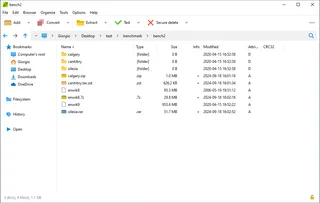
На официальной странице загрузки выбирайте пакет под систему и архитектуру. Привычный файловый менеджер с окнами относится к Windows; доступность пакета для macOS или Linux не означает наличие того же графического интерфейса. Скриншот ниже показывает интерфейс Windows и не обещает точного совпадения с текущей сборкой.
| Параметр | Сведения |
|---|---|
| Платформы | Windows, macOS, Linux; графический файловый менеджер — Windows, для macOS и Linux доступны консольные пакеты |
| Задача | Шифрование файлов |
| Источник загрузки | Официальная страница проекта; выбирайте сборку под свою ОС. |
| Версия и условия | Актуальные сборки и условия использования приведены у разработчика. Обзор не фиксирует неизменный номер версии. |
Шифрование архива 7z в 7-Zip
Создайте отдельный тестовый архив в формате 7z, задайте длинный уникальный пароль и включите шифрование имён файлов, если названия документов тоже чувствительны. Без этой настройки содержимое и список имён могут иметь разную степень защиты. Перед отправкой закройте архив и попробуйте открыть его заново с паролем и без него.
Получатель должен уметь распаковать выбранный формат и метод шифрования. Передавайте пароль отдельным доверенным каналом, а не в том же письме рядом с вложением. Для важного обмена сначала проверьте небольшой тестовый файл на устройстве адресата: это выявит несовместимость до передачи всего комплекта.
Скачать 7-Zip с официального сайта
Выберите поддерживаемую платформу на странице проекта. Ссылка ведёт к выбору дистрибутива, а не запускает установку автоматически.
Не подменяйте официальный адрес рекламным зеркалом. Сверяйте подпись или контрольную сумму, если проект их публикует, и не отправляйте секретные конфигурации в поддержку.
Как начать работу с 7-Zip
- Загрузите 7-Zip с официального сайта и проверьте платформу пакета.
- Выберите тестовые документы и создайте архив формата 7z.
- Задайте пароль и при необходимости включите шифрование имён файлов.
- Проверьте открытие архива без пароля и успешную распаковку с правильным паролем.
- Передайте тест адресату и сохраните пароль и резервную копию согласно своему плану восстановления.
Интерфейс и иллюстрации 7-Zip
Скриншоты интерфейса
Происхождение изображений указано в источниках ниже. Интерфейс установленной версии может отличаться.
7-Zip7-Zip: файловый менеджер в Windows
1 из 1. 7-Zip: 7-Zip: файловый менеджер в Windows
Ограничения и защита данных в 7-Zip
Создание зашифрованного архива не удаляет исходные документы, временные копии и ранее отправленные вложения. Если задача — защита диска или облачной рабочей папки, нужен другой способ организации хранения. Сначала выясните, где остался открытый текст.
Не считайте любой ZIP с паролем равным 7z с AES-256: формат и метод шифрования имеют значение. Утраченный пароль нельзя штатно сбросить с сохранением доступа к содержимому. Проверяйте резервные копии и не меняйте единственную читаемую копию документов.
Что выбрать для соседних задач
PeaZip предлагает другой графический интерфейс для архивов. Для постоянной работы с зашифрованной папкой подходят Cryptomator или поддерживаемый через SiriKali движок. Архив удобен как отдельный пакет, но неудобен для непрерывного редактирования большого дерева файлов.
Вопросы и ответы
7-Zip бесплатный?
Проект распространяется как свободное ПО; условия компонентов и лицензии опубликованы на официальном сайте.
Пароль скрывает названия файлов?
Для архива 7z включите шифрование имён файлов и проверьте результат после закрытия архива.
После архивации исходная папка защищена?
Нет. Исходные файлы остаются на прежнем месте, если вы отдельно не меняли способ их хранения.
Другие инструменты для похожих задач
PeaZip
PeaZip: создание зашифрованного архива, выбор формата и защиты имён файлов, официальные загрузки и проверка распаковки у получателя.
Обзор и настройка →
Gpg4win
Gpg4win: шифрование файлов и подписи в Windows через Kleopatra, обмен открытыми ключами, проверка отпечатка и резервирование секретного ключа.
Обзор и настройка →
SiriKali
SiriKali: графический интерфейс для движков шифрования папок, официальные сборки, выбор backend, точки монтирования и резервные копии.
Обзор и настройка →Читайте также

Passkey, TOTP или SMS: защита аккаунта биржи
Выбор способа входа и подготовка восстановления доступа.
Читать материал →
Поддельная поддержка биржи: как проверить запрос
Проверка обращения до установки программ и передачи доступа.
Читать материал →Об авторе

Эксперт в сфере криптовалют, финтеха и Web3 с опытом в маркетинге. Пишет о проектах цифровых активов, рисках индустрии и защите от мошенничества.
Профессиональный сайтДокументация и изображения
Официальные источники, происхождение иллюстраций и проверка
- Загрузка 7-Zip
- Документация 7-Zip
- 7-Zip: официальный проект и исходный код
- Скриншот 7-Zip: авторство и условия использования
- GNU LGPL 2.1
- 7-Zip: файловый менеджер в Windows: источник иллюстрации — Igor Pavlov / 7-Zip (GNU LGPL); обновление скриншота Enderman0125 / Wikimedia Commons. Использовано изображение интерфейса 7-Zip; исходный код: www.7-zip.org..

Обзор подготовлен по документации проекта. Установка и независимое испытание дистрибутива в рамках этого материала не проводились. Права на интерфейс и названия сохраняются за соответствующими правообладателями.