 DE
Asocks-Android: Tests über die eigene Mobilfunkverbindung
Asocks-Android: SOCKS5 über Yggdrasil, Webverwaltung, UDP und Root-Einschränkungen.
Wofür eignet sich Asocks-Android?
Die App für Android ab 9 macht ein Telefon zum SOCKS5-Server mit Yggdrasil-Adresse. Der Client benötigt ebenfalls Yggdrasil. Die offizielle APK trägt 3.33 im Dateinamen.
| Merkmal | Details |
|---|---|
| Plattformen | Android; erfordert Android 9 oder neuer |
| Aufgabe | Netzwerke und Tunnel |
| Downloadquelle | Wählen Sie auf der offiziellen Projektseite die Version für Ihr Betriebssystem. |
| Version und Nutzungsbedingungen | Prüfen Sie Version und Lizenz auf der Website des Entwicklers. |
Tests über die eigene Mobilfunkverbindung
Nützlich für Website-Tests über Mobilfunk oder die Freigabe an ein vertrauenswürdiges Gerät. Beachten Sie Datenverbrauch, Strom und Wärme: Laut Autor bleibt das Display an, damit die App nicht schläft.
Asocks-Android von der offiziellen Website herunterladen
Wählen Sie auf der Projektseite die Version für Ihr Betriebssystem.
Prüfen Sie die Webadresse. Folgen Sie der Anleitung des Entwicklers zur Prüfung der Signatur oder Prüfsumme.
Erste Schritte mit Asocks-Android
- Öffnen Sie die offizielle Downloadseite unten und prüfen Sie den Dateinamen. Sichern Sie die Netzeinstellungen und beginnen Sie in einer Testumgebung ohne produktive Geheimnisse.
- Notieren Sie vor der Verbindung Adressen und Diensterreichbarkeit. So unterscheiden Sie Tunnelprobleme von vorhandenen DNS- oder Anwendungsfehlern.
- Richten Sie Yggdrasil beidseitig ein und prüfen Sie die Telefonadresse. Wählen Sie einen erreichbaren Peer: Ping misst Latenz, nicht Durchsatz. Tragen Sie SOCKS5-Adresse und Port im kompatiblen Client ein.
- Die Webverwaltung nutzt dieselbe Adresse und SOCKS5-Port minus eins: bei 1080 also 1079. Setzen Sie Benutzername und Passwort. UDP erfordert UDP ASSOCIATE im Client; ein Browser-Proxy allein reicht nicht.
- Trennen und verbinden Sie abschließend erneut. Prüfen Sie Routen und Verwaltungszugriff und sichern Sie die Konfiguration, ohne Passwörter oder Schlüssel zu veröffentlichen.
Oberfläche und Abbildungen zu Asocks-Android
Screenshots der Oberfläche
Die Bildquellen stehen unten. Andere Versionen können eine andere Oberfläche haben.
Asocks-AndroidAsocks-Android: Hauptfenster
1 von 2. Asocks-Android: Asocks-Android: Hauptfenster
Grenzen und Datenschutz bei Asocks-Android
IP-Wechsel per Flugmodus und TCP/IP-Fingerprint-Änderung benötigen laut Dokumentation Root. Eine neue IP ist nicht garantiert. WLAN-Eingang und LTE-Ausgang werden ohne Root beschrieben; nach Schnittstellenwechsel neu starten. Ein Preis fehlt.
Offizielle Dokumentation und Download-Verfügbarkeit wurden geprüft. Das Installationsprogramm wurde nicht ausgeführt. Eine vollständige Kompatibilitätsmatrix und Lizenzbedingungen fehlen.
Alternativen für verwandte Aufgaben
YG & Socks5 übernimmt die Serveraufgabe am Computer. Proxy Geo Router kann als kompatibler Client dienen; prüfen Sie UDP beidseitig.
Fragen und Antworten
Benötigen alle Asocks-Funktionen Root?
IP-Wechsel per Flugmodus und TCP/IP-Fingerprint-Änderung benötigen laut Dokumentation Root. Eine neue IP ist nicht garantiert. WLAN-Eingang und LTE-Ausgang werden ohne Root beschrieben; nach Schnittstellenwechsel neu starten. Ein Preis fehlt.
Wo ist der offizielle Download?
Öffnen Sie die offizielle Downloadseite unten und prüfen Sie den Dateinamen. Sichern Sie die Netzeinstellungen und beginnen Sie in einer Testumgebung ohne produktive Geheimnisse.
Was ist vor dem produktiven Einsatz zu prüfen?
IP-Wechsel per Flugmodus und TCP/IP-Fingerprint-Änderung benötigen laut Dokumentation Root. Eine neue IP ist nicht garantiert. WLAN-Eingang und LTE-Ausgang werden ohne Root beschrieben; nach Schnittstellenwechsel neu starten. Ein Preis fehlt. Offizielle Dokumentation und Download-Verfügbarkeit wurden geprüft. Das Installationsprogramm wurde nicht ausgeführt. Eine vollständige Kompatibilitätsmatrix und Lizenzbedingungen fehlen.
Weitere Werkzeuge für ähnliche Aufgaben
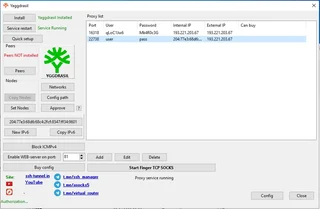
YG & Socks5
YG & Socks5: eigener SOCKS5-Server, Yggdrasil-Zugriff, UDP und offizieller Download.
Test und Einrichtung →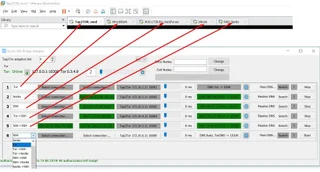
Socks VM Bridge Adapter
Socks VM Bridge Adapter: getrennte VM-Verbindungen, Download und Routenprüfung.
Test und Einrichtung →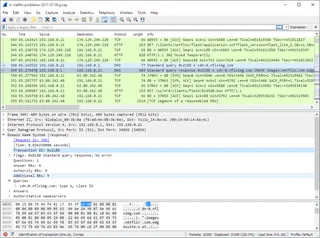
Wireshark
Wireshark: Analysieren Sie Ihren Netzwerkverkehr, wählen Sie eine Schnittstelle und Filter, lesen Sie die Erfassungen und handhaben Sie PCAP-Dateien sicher.
Test und Einrichtung →Weiterführende Artikel

Passkey, TOTP oder SMS: Schutz des Umtauschkontos
Auswahl der Methode des Eintrags und der Vorbereitung der Zugangswiederherstellung.
Artikel lesen →
Gefälschte Unterstützung für den Austausch: Wie man die Anfrage prüft
Überprüfung des Zugriffs auf die Installation von Programmen und die Übertragung des Zugangs.
Artikel lesen →Über den Autor

Experte für Kryptowährungen, Fintech und Web3 mit Erfahrung im Marketing. Schreibt über Projekte rund um digitale Vermögenswerte, Branchenrisiken und Betrugsprävention.
Berufliche WebsiteDokumentation und Bilder
Offizielle Quellen, Bildnachweise und Prüfmethoden
- Download Asocks-Android
- Dokumentation Asocks-Android
- Offizielle Beschreibung und Download
- Double SSH Tunnel Manager / Proxy Geo Router
- Yggdrasil
- Asocks-Android: Hauptfenster: Bildquelle — Bild von der offiziellen Entwicklerwebsite.
- Asocks-Android: Verbindungseinstellungen: Bildquelle — Bild von der offiziellen Entwicklerwebsite.
Die Überprüfung wurde auf die Projektdokumentation vorbereitet. Die Installation und unabhängige Prüfung der Verteilung in diesem Material wurde nicht durchgeführt. Die Rechte an der Schnittstelle und den Namen sind den jeweiligen Rechteinhabern vorbehalten.