 DE
Strongbox: Überblick, Download und Einrichtung
Öffnen Sie KeePass oder Password Safe Datenbanken auf Mac und iPhone, wählen Sie aus, wo Sie sie speichern und testen.
Wofür eignet sich Strongbox?
Strongbox arbeitet mit KeePass und Password Safe Passwort-Datenbanken auf Apple-Geräten. Dies ist eine Anwendung, um die Basis zu öffnen und zu ändern, kein obligatorischer einzelner Cloud-Dienst. Die Datei kann unterstützt gespeichert werden.
Kompatibilität bedeutet nicht die gleichen Fähigkeiten aller Kunden. Überprüfen Sie vor dem Übergang die Anhänge, zusätzliche Felder und Schutzparameter. Eine separate Testbasis ist nützlich für die Zusammenarbeit auf verschiedenen Geräten.
| Merkmal | Details |
|---|---|
| Plattformen | macOS, iOS |
| Einsatzgebiet | Passwortmanager |
| Downloadquelle | Wählen Sie auf der offiziellen Projektseite die Version für Ihr Betriebssystem. |
| Version und Nutzungsbedingungen | Es werden aktuelle Builds und Nutzungsbedingungen vom Entwickler gegeben. Die Überprüfung zeichnet die unveränderte Versionsnummer nicht auf. |
Verwenden Sie dieselbe Datenbank auf mehreren Geräten
Wählen Sie einen Speicherort und richten Sie es auf jedem Gerät ein. Nach dem Ändern des Testsatzes warten Sie auf die Synchronisation und öffnen Sie dann die Basis auf einem anderen Gerät. Gleichzeitige Bearbeitungs- und Offline-Kopien erfordern Aufmerksamkeit für Konflikte.
Biometric freilock vereinfacht den täglichen Login, ersetzt aber nicht die Kenntnis des Hauptpasswortes und die Sicherheit der Schlüsseldatei, wenn sie verwendet wird. Überprüfen Sie die Erholung vom Backup getrennt von der üblichen Öffnung.
Strongbox von der offiziellen Website herunterladen
Wählen Sie die unterstützte Plattform auf der Projektseite. Der Link führt zur Auswahl der Distribution und startet die Installation nicht automatisch.
Nutzen Sie die offizielle Downloadadresse. Prüfen Sie die Signatur oder Prüfsumme, sofern das Projekt sie veröffentlicht. Geben Sie vertrauliche Konfigurationen nicht an den Support weiter.
Erste Schritte mit Strongbox
- Installieren Sie Strongbox per offiziellem Link.
- Erstellen Sie eine Testbasis oder eine Kopie der vorhandenen.
- Wählen Sie lokale oder unterstützte Remote-Speicher.
- Überprüfen Sie die Synchronisation und Befüllen des zweiten Geräts.
- Speichern Sie ein unabhängiges Backup und überprüfen Sie Ihr primäres Passwort.
Oberfläche und Abbildungen zu Strongbox
Screenshots der Oberfläche
Die Herkunft der Bilder ist in den folgenden Quellen angegeben. Die Schnittstelle der installierten Version kann abweichen.
StrongboxStrongbox Passwortdatenbank auf Mac und iPhone
1 von 1. Strongbox: Strongbox Passwortdatenbank auf Mac und iPhone
Grenzen und Datenschutz bei Strongbox
Die freien und bezahlten Chancen variieren. Überprüfen Sie die Verfügbarkeit der richtigen Integration und Kaufbedingungen für Ihre Plattform.
Das Löschen der Basis aus dem synchronisierten Speicher kann sich auf andere Geräte ausbreiten. Die Synchronisation ersetzt kein Backup.
Alternativen für verwandte Aufgaben
KeePassium konzentriert sich auch auf KeePass-Basen auf Apple-Geräte. Strongbox sollte mit ihm im Format Ihrer Basis, Speichermethode und den notwendigen Funktionen verglichen werden.
Fragen und Antworten
Arbeitet Strongbox auf Windows?
Die Haupt-Strongbox-Apps sind für macOS und iOS. Für eine kompatible Basis in Windows benötigen Sie einen anderen Client.
Soll die Basis in der Strongbox Cloud gespeichert werden?
Oh, nein. Die App unterstützt verschiedene Speichermethoden, wählen Sie die Einheitsgröße im offiziellen Handbuch.
Kann ich das Passwort vergessen, nachdem Sie Face ID eingeschaltet haben?
Oh, nein. Möglicherweise benötigen Sie ein grundlegendes Passwort und eine Schlüsseldatei, um ein Gerät wiederherzustellen.
Weitere Werkzeuge für ähnliche Aufgaben
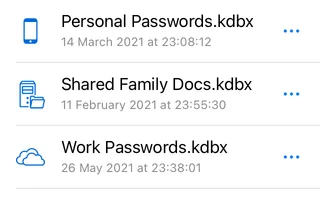
KeePassium
KeePassium für iOS und macOS: offizielle Downloads, KeePass-Datenbanken, Autofill, Dateianbieter-Synchronisierung und Backups.
Test und Einrichtung →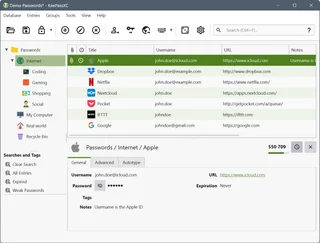
KeePassXC
KeePassXC: Erstellen Sie eine lokale KDBX-Passwortdatenbank, erzeugen Sie Passwörter, machen Backups und verbinden Sie die Browsererweiterung.
Test und Einrichtung →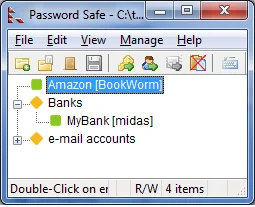
Password Safe
Passwort Safe: offizieller Download, psafe3 Datenbankaufbau, Datensatzgruppen, sichere Passworteingabe und Sicherungsprüfung.
Test und Einrichtung →Weiterführende Artikel

Passkey, TOTP oder SMS: Schutz des Umtauschkontos
Auswahl der Methode des Eintrags und der Vorbereitung der Zugangswiederherstellung.
Artikel lesen →
Gefälschte Unterstützung für den Austausch: Wie man die Anfrage prüft
Überprüfung des Zugriffs auf die Installation von Programmen und die Übertragung des Zugangs.
Artikel lesen →Über den Autor

Experte für Kryptowährungen, Fintech und Web3 mit Erfahrung im Marketing. Schreibt über Projekte rund um digitale Vermögenswerte, Branchenrisiken und Betrugsprävention.
Berufliche WebsiteDokumentation und Bilder
Offizielle Quellen, Bildnachweise und Prüfmethoden
- Download Strongbox
- Dokumentation Strongbox
- Strongbox Passwortdatenbank auf Mac und iPhone: Bildquelle — Offizielle Materialien von strongboxsafe.com; redaktionelle Darstellung der Schnittstelle, Rechte des Urheberrechtsinhabers.
Die Überprüfung wurde auf die Projektdokumentation vorbereitet. Die Installation und unabhängige Prüfung der Verteilung in diesem Material wurde nicht durchgeführt. Die Rechte an der Schnittstelle und den Namen sind den jeweiligen Rechteinhabern vorbehalten.