Cyberduck: обзор, загрузка и начало работы
Cyberduck: доступ к SFTP и облачным хранилищам, официальная загрузка для Windows и macOS, проверка сервера и безопасная передача файлов.
Для чего нужен Cyberduck
Cyberduck — графический клиент для работы с удалёнными файлами. Он поддерживает серверные протоколы и подключения к облачным хранилищам. Программа пригодится для загрузки материалов сайта, получения резервной копии и управления объектами в аккаунте провайдера. На странице загрузки отдельно представлены Windows и macOS.
До создания соединения получите от владельца сервера точный протокол, адрес, порт и имя пользователя. Для облачного хранилища могут понадобиться другие реквизиты и разрешения. Похожие окна входа не делают SFTP, FTP и облачный API взаимозаменяемыми. В официальных иллюстрациях встречаются разные типы подключений; выбирайте параметры своего сервиса.
| Параметр | Сведения |
|---|---|
| Платформы | Windows, macOS |
| Задача | Безопасная передача файлов |
| Источник загрузки | Официальная страница проекта; выбирайте сборку под свою ОС. |
| Версия и условия | Актуальные сборки и условия использования приведены у разработчика. Обзор не фиксирует неизменный номер версии. |
Cyberduck: проверка SFTP-сервера и прав доступа
При SFTP-подключении сверяйте ключ хоста с данными администратора. Сохранённый адрес в закладке помогает повторить соединение, но не заменяет проверку изменившегося ключа. Если предупреждение появилось на знакомом сервере, выясните причину до передачи документов. Не подтверждайте новый отпечаток только ради закрытия окна.
Первая передача должна идти в тестовую папку с понятным назначением. Проверьте, кто видит загруженный файл, что происходит при совпадении имён и куда попадает скачанная копия. В очереди передач можно наблюдать ход операций. При работе с сайтом ошибочная перезапись отличается по последствиям от добавления нового документа в отдельный каталог.
Скачать Cyberduck с официального сайта
Выберите поддерживаемую платформу на странице проекта. Ссылка ведёт к выбору дистрибутива, а не запускает установку автоматически.
Не подменяйте официальный адрес рекламным зеркалом. Сверяйте подпись или контрольную сумму, если проект их публикует, и не отправляйте секретные конфигурации в поддержку.
Как начать работу с Cyberduck
- Откройте официальную страницу Cyberduck и выберите сборку Windows или macOS.
- Создайте соединение с протоколом, который указан администратором или провайдером.
- Введите адрес и учётные данные, при SFTP проверьте ключ сервера.
- Откройте тестовый удалённый каталог и передайте небольшой файл.
- Проверьте очередь, имя и размер результата; скачайте копию для контрольного открытия.
- Сохраните закладку без лишних полномочий и проверьте сценарий перезаписи до работы с важными файлами.
Интерфейс и иллюстрации Cyberduck
Скриншоты интерфейса
Происхождение изображений указано в источниках ниже. Интерфейс установленной версии может отличаться.
CyberduckДиалог открытия соединения Cyberduck
1 из 2. Cyberduck: Диалог открытия соединения Cyberduck
Ограничения и защита данных в Cyberduck
Учётные данные облака могут разрешать больше действий, чем требуется для одной передачи. Используйте отдельные разрешения под задачу и отзывайте ненужные ключи. Не публикуйте файл закладки с секретами в обращении поддержки.
Защищённое соединение не определяет, кто сможет прочитать файл после загрузки. Доступность ссылки, права каталога и шифрование хранения зависят от сервера или облачной политики. Для конфиденциального документа при необходимости подготовьте дополнительное шифрование до отправки. Официальная страница также отличает прямые сборки от магазинных вариантов и добровольной регистрации: условия сверяйте там.
Что выбрать для соседних задач
WinSCP удобен для похожих серверных задач на Windows; Cyberduck также предоставляет графический клиент macOS. LocalSend предназначен для передачи между соседними устройствами в локальной сети, а OnionShare организует другой способ обмена через Tor. Эти приложения не требуют одинаковых реквизитов и не заменяют друг друга в каждом сценарии.
Вопросы и ответы
Для Cyberduck нужен FTP-сервер?
Нужен поддерживаемый сервер или облачный сервис. Выбирайте его реальный протокол. SFTP и обычный FTP — разные способы подключения.
Почему Cyberduck предупреждает об изменившемся ключе?
Ключ сервера отличается от сохранённого. Это может быть следствием обслуживания или подмены; сверяйте новый отпечаток у администратора перед продолжением.
Зашифрованный канал делает загруженный файл приватным?
Не сам по себе. После загрузки действуют права и политика хранения сервиса. Отдельно проверьте получателей, публичные ссылки и необходимость шифрования документа.
Другие инструменты для похожих задач
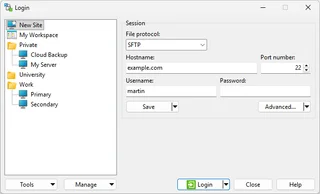
WinSCP
WinSCP: официальная загрузка, подключение по SFTP, проверка ключа сервера и синхронизация файлов без случайной перезаписи.
Обзор и настройка →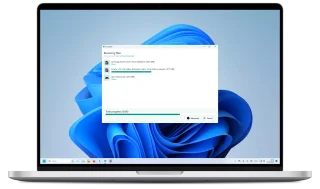
LocalSend
LocalSend: передача файлов между телефоном и компьютером по локальной сети, официальные приложения, выбор получателя и диагностика обнаружения.
Обзор и настройка →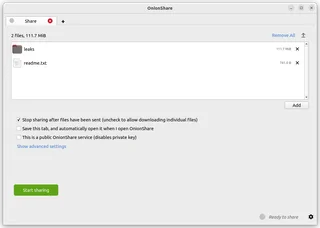
OnionShare
OnionShare: передача файлов через onion-сервис, адрес и ключ доступа, доступность и завершение обмена.
Обзор и настройка →Читайте также

Passkey, TOTP или SMS: защита аккаунта биржи
Выбор способа входа и подготовка восстановления доступа.
Читать материал →
Поддельная поддержка биржи: как проверить запрос
Проверка обращения до установки программ и передачи доступа.
Читать материал →Об авторе

Эксперт в сфере криптовалют, финтеха и Web3 с опытом в маркетинге. Пишет о проектах цифровых активов, рисках индустрии и защите от мошенничества.
Профессиональный сайтДокументация и изображения
Официальные источники, происхождение иллюстраций и проверка
- Загрузка Cyberduck
- Документация Cyberduck
- Передачи файлов в Cyberduck
- SFTP и проверка ключей
- Диалог открытия соединения Cyberduck: источник иллюстрации — Официальные материалы docs.cyberduck.io; редакционная иллюстрация интерфейса, права правообладателя сохранены.
- Очередь передач Cyberduck: источник иллюстрации — Официальные материалы docs.cyberduck.io; редакционная иллюстрация интерфейса, права правообладателя сохранены.
Обзор подготовлен по документации проекта. Установка и независимое испытание дистрибутива в рамках этого материала не проводились. Права на интерфейс и названия сохраняются за соответствующими правообладателями.