WinSCP: обзор, загрузка и начало работы
WinSCP: официальная загрузка, подключение по SFTP, проверка ключа сервера и синхронизация файлов без случайной перезаписи.
Для чего нужен WinSCP
WinSCP — графический клиент передачи файлов для Windows. Он подходит для загрузки сайта, получения отчётов и работы с файлами на удалённом узле. Это клиент: на другой стороне должен существовать сервер и выданная вам учётная запись.
В настройках встречаются SFTP, SCP, FTP, FTPS и другие варианты. Они не означают один протокол. Для сервера с SSH обычно выбирают SFTP. Обычный FTP сам по себе не обеспечивает такого же защищённого канала; протокол и порт нужно получить у администратора.
| Параметр | Сведения |
|---|---|
| Платформы | Windows |
| Задача | Безопасная передача файлов |
| Источник загрузки | Официальная страница проекта; выбирайте сборку под свою ОС. |
| Версия и условия | Актуальные сборки и условия использования приведены у разработчика. Обзор не фиксирует неизменный номер версии. |
Подключение WinSCP по SFTP и выбор каталога
Для сессии нужны имя хоста, протокол, пользователь и способ аутентификации. Адрес управления файлами может отличаться от публичного домена сайта. При первом подключении сверяйте отпечаток SSH-ключа с данными доверенного владельца.
Двухпанельный интерфейс не защищает от неправильного направления копирования. Проверьте полный путь, окружение и имена файлов. Для сайта полезна отдельная учётная запись с ограниченными правами, а не основной административный доступ.
Скачать WinSCP с официального сайта
Выберите поддерживаемую платформу на странице проекта. Ссылка ведёт к выбору дистрибутива, а не запускает установку автоматически.
Не подменяйте официальный адрес рекламным зеркалом. Сверяйте подпись или контрольную сумму, если проект их публикует, и не отправляйте секретные конфигурации в поддержку.
Как начать работу с WinSCP
- Установите WinSCP с официальной страницы и выберите подтверждённый протокол.
- Введите сервер и пользователя, настройте пароль или ключ. Не отправляйте приватный ключ в поддержку.
- Сверьте отпечаток хоста до сохранения доверия и проверьте открывшуюся папку.
- Передайте небольшой тестовый файл в разрешённый каталог и проверьте результат.
- Перед синхронизацией просмотрите направление, изменения и удаления. Сохраните копию изменяемых файлов.
Интерфейс и иллюстрации WinSCP
Из официальных материалов проекта
Экран из документации или пресс-материалов. Интерфейс установленной версии может отличаться.
WinSCPОкно подключения WinSCP из документации разработчика
1 из 1. WinSCP: Окно подключения WinSCP из документации разработчика
Ограничения и защита данных в WinSCP
Синхронизация — не резервная копия. Ошибка или удаление могут перейти на другую сторону в зависимости от настроек. Не запускайте зеркалирование важного каталога без просмотра действий и возможности восстановления.
Шифрование передачи не означает, что файлы зашифрованы на диске сервера. Защищайте сохранённые пароли и ключи локально. Журналы и скриншоты могут раскрывать имена, пути и адреса инфраструктуры.
Что выбрать для соседних задач
WinSCP полезен при работе с деревом файлов. Для одного копирования может хватить scp или sftp, для команд на сервере — PuTTY. OnionShare предназначен для передачи адресату без заранее выданной серверной учётной записи.
Вопросы и ответы
SFTP и FTPS — одно и то же?
Нет. SFTP работает через SSH, FTPS — FTP с TLS. Выбор должен соответствовать серверу.
Можно синхронизировать сайт целиком?
Сначала проверьте каталог, направление и список операций. Особенно внимательно проверьте удаление отсутствующих файлов и резервную копию.
WinSCP заменяет сервер?
Нет. Это клиент для уже настроенного сервера; доступ и права выдаёт его владелец.
Другие инструменты для похожих задач
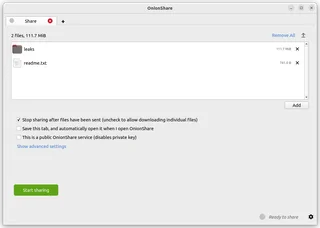
OnionShare
OnionShare: передача файлов через onion-сервис, адрес и ключ доступа, доступность и завершение обмена.
Обзор и настройка →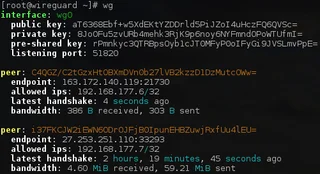
WireGuard
WireGuard: назначение VPN-туннеля, официальная загрузка, проверка ключей, маршрутов и DNS после подключения.
Обзор и настройка →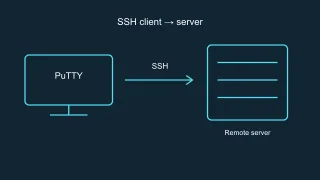
PuTTY
PuTTY: официальный SSH-клиент, безопасное первое подключение, ключ сервера, сохранённые сессии и выбор между PuTTY и OpenSSH.
Обзор и настройка →Читайте также

Passkey, TOTP или SMS: защита аккаунта биржи
Выбор способа входа и подготовка восстановления доступа.
Читать материал →
Поддельная поддержка биржи: как проверить запрос
Проверка обращения до установки программ и передачи доступа.
Читать материал →Об авторе

Эксперт в сфере криптовалют, финтеха и Web3 с опытом в маркетинге. Пишет о проектах цифровых активов, рисках индустрии и защите от мошенничества.
Профессиональный сайтДокументация и изображения
Официальные источники, происхождение иллюстраций и проверка
- Загрузка WinSCP
- Документация WinSCP
- Источник иллюстрации — Скриншот официальной документации или сайта проекта; редакционная иллюстрация интерфейса, права правообладателя сохранены.
Обзор подготовлен по документации проекта. Установка и независимое испытание дистрибутива в рамках этого материала не проводились. Права на интерфейс и названия сохраняются за соответствующими правообладателями.