Syncthing: обзор, загрузка и начало работы
Syncthing: официальная загрузка, добавление устройств и папок, проверка синхронизации, распространение удалений и отличие от резервного копирования.
Для чего нужен Syncthing
Syncthing синхронизирует выбранные папки между разрешёнными устройствами. Он подходит для постоянного обмена рабочими файлами между своими компьютерами без размещения содержимого в обычном облачном диске. Устройства и папки добавляются явно; программа не должна получать доступ ко всему диску по умолчанию.
Управление обычно выполняется через локальный веб-интерфейс. Он показывает устройства, папки и состояние передачи. Доступность второго узла, настройки сети и принятые разрешения влияют на результат. Статус «подключён» нужно дополнить проверкой конкретного файла и отсутствия конфликтов.
| Параметр | Сведения |
|---|---|
| Платформы | Windows, macOS, Linux |
| Задача | Безопасная передача файлов |
| Источник загрузки | Официальная страница проекта; выбирайте сборку под свою ОС. |
| Версия и условия | Актуальные сборки и условия использования приведены у разработчика. Обзор не фиксирует неизменный номер версии. |
Syncthing: разрешение устройства и общая папка
Сверяйте Device ID по доверенному каналу и разрешайте только ожидаемое устройство. Общая папка имеет собственный идентификатор: на двух сторонах должны согласоваться именно нужные каталоги. Для первого опыта создайте отдельные пустые папки, чтобы случайно не заменить содержимое рабочей директории.
После передачи тестового файла измените его на одной стороне и проверьте вторую. Отдельно изучите поведение удалений и настройки версионирования: синхронизация может распространить ошибочное удаление на остальные устройства. Если это единственные копии документов, соединение нескольких компьютеров не создаёт полноценного архива восстановления.
Скачать Syncthing с официального сайта
Выберите поддерживаемую платформу на странице проекта. Ссылка ведёт к выбору дистрибутива, а не запускает установку автоматически.
Не подменяйте официальный адрес рекламным зеркалом. Сверяйте подпись или контрольную сумму, если проект их публикует, и не отправляйте секретные конфигурации в поддержку.
Как начать работу с Syncthing
- Установите подходящий пакет с официальной страницы Syncthing на два своих компьютера.
- Откройте локальный интерфейс и сверяйте идентификаторы устройств перед добавлением.
- Создайте отдельную тестовую папку и поделитесь ею с выбранным устройством.
- Подтвердите папку на второй стороне и проверьте создание, изменение и удаление тестового файла.
- Настройте нужный режим папки, версионирование и отдельную независимую резервную копию.
Интерфейс и иллюстрации Syncthing
Скриншоты интерфейса
Происхождение изображений указано в источниках ниже. Интерфейс установленной версии может отличаться.
SyncthingSyncthing: локальный веб-интерфейс управления
1 из 2. Syncthing: Syncthing: локальный веб-интерфейс управления
Ограничения и защита данных в Syncthing
Не публикуйте административный веб-интерфейс в интернет ради удобства. Это отдельный доступ к настройкам и данным; для удалённого управления нужен продуманный защищённый способ. Не смешивайте разрешение на синхронизацию с разрешением управлять всем приложением.
Одновременные изменения одного файла могут создать конфликтующие копии. Базы данных и файлы, которые постоянно открыты другой программой, требуют собственных правил согласованности. Начинайте с обычных документов и проверяйте сценарий восстановления до подключения важной рабочей папки.
Что выбрать для соседних задач
Syncthing предназначен для повторяющегося обмена изменениями. LocalSend проще для разовой передачи, Cyberduck — для сервера или облачного хранилища, KDE Connect — для взаимодействия телефона и компьютера. Эти программы не заменяют друг друга во всех сценариях.
Вопросы и ответы
Syncthing — резервная копия?
Синхронизация распространяет изменения, включая удаления. Независимый проверенный архив нужен отдельно.
Нужно ли подтверждать новое устройство?
Да, сверяйте его идентификатор и разрешайте обмен только с ожидаемыми участниками.
Можно синхронизировать любую открытую базу данных?
Не без проверки требований приложения. Передача изменяющихся файлов не гарантирует согласованность рабочей базы.
Другие инструменты для похожих задач
LocalSend
LocalSend: передача файлов между телефоном и компьютером по локальной сети, официальные приложения, выбор получателя и диагностика обнаружения.
Обзор и настройка →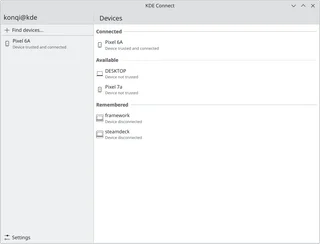
KDE Connect
KDE Connect: официальные приложения, сопряжение телефона и компьютера, передача файлов, разрешения модулей и различия платформ.
Обзор и настройка →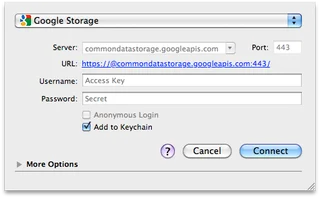
Cyberduck
Cyberduck: доступ к SFTP и облачным хранилищам, официальная загрузка для Windows и macOS, проверка сервера и безопасная передача файлов.
Обзор и настройка →Читайте также

Passkey, TOTP или SMS: защита аккаунта биржи
Выбор способа входа и подготовка восстановления доступа.
Читать материал →
Поддельная поддержка биржи: как проверить запрос
Проверка обращения до установки программ и передачи доступа.
Читать материал →Об авторе

Эксперт в сфере криптовалют, финтеха и Web3 с опытом в маркетинге. Пишет о проектах цифровых активов, рисках индустрии и защите от мошенничества.
Профессиональный сайтДокументация и изображения
Официальные источники, происхождение иллюстраций и проверка
- Загрузка Syncthing
- Документация Syncthing
- Syncthing: локальный веб-интерфейс управления: источник иллюстрации — Официальные материалы docs.syncthing.net; редакционная иллюстрация интерфейса, права правообладателя сохранены.
- Syncthing: обзор папки и состояния устройств: источник иллюстрации — Официальные материалы docs.syncthing.net; редакционная иллюстрация интерфейса, права правообладателя сохранены.
Обзор подготовлен по документации проекта. Установка и независимое испытание дистрибутива в рамках этого материала не проводились. Права на интерфейс и названия сохраняются за соответствующими правообладателями.