 DE
Duplicati: verschlüsselte Backups, Zeitpläne und Wiederherstellung
Duplicati im Überblick: Speicherziel, Verschlüsselung, Aufbewahrung, Cloud-Kosten und eine Wiederherstellungsprobe in einem separaten Ordner.
Wofür eignet sich Duplicati?
Duplicati sichert ausgewählte Dateien und Ordner nach Zeitplan. Es komprimiert und verschlüsselt die Daten bei Bedarf vor der Übertragung auf Festplatte, NAS oder unterstützten Remotespeicher. In der Browseroberfläche legen Sie Quellen, Ziel, Zeitplan und Aufbewahrung fest.
Ein Backup bewahrt frühere Zustände für unerwünschte Änderungen oder Löschungen. Duplicati eignet sich, wenn Sie Speicheranbieter und Wiederherstellungsregeln selbst auswählen möchten, statt nur Arbeitsordner synchron zu halten.
| Merkmal | Details |
|---|---|
| Plattformen | Windows, macOS, Linux |
| Aufgabe | Dateiverschlüsselung |
| Downloadquelle | Wählen Sie auf der offiziellen Projektseite die Version für Ihr Betriebssystem. |
| Version und Nutzungsbedingungen | Dokumentation und Pakete geprüft am 15. November 2026. Der quelloffene Client ist von optionalen kommerziellen Verwaltungsdiensten getrennt. |
Oberfläche und Abbildungen zu Duplicati
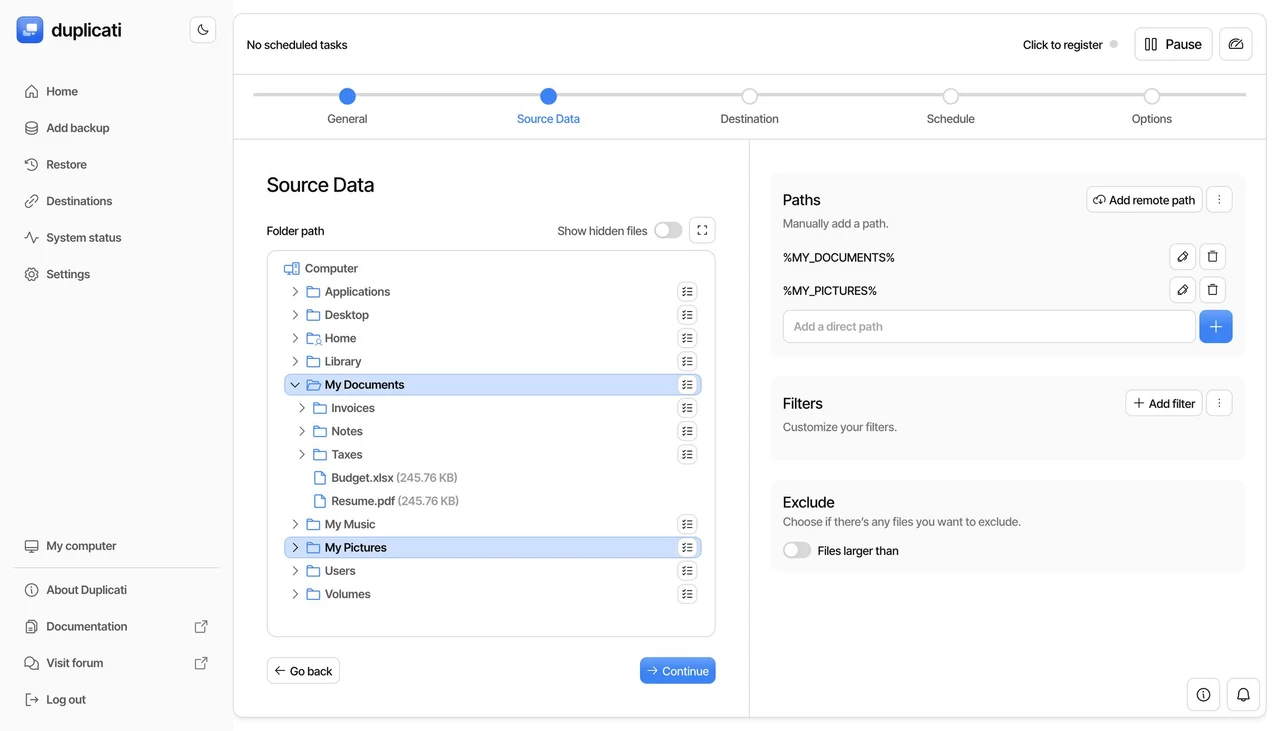
Die offiziellen Screenshots zeigen den Sicherungsassistenten mit allgemeinen Einstellungen, Quelldaten, Ziel, Zeitplan und Aufbewahrung. Es sind Entwicklerbeispiele; Namen und Optionen hängen von Ihrer Konfiguration ab.
Screenshots der Oberfläche
Die Bildquellen stehen unten. Andere Versionen können eine andere Oberfläche haben.
DuplicatiSicherungsassistent
1 von 1. Duplicati: Sicherungsassistent
Duplicati von der offiziellen Website herunterladen
Wählen Sie das GUI-Paket für Windows, macOS oder Linux und die passende x64- beziehungsweise Arm64-Architektur. Die Dokumentation behandelt außerdem Kommandozeile, Docker und Fernverwaltung für Systeme ohne Desktop.
Beginnen Sie mit einem kleinen Testordner und einem eigenen Zielpfad. Bewahren Sie Verschlüsselungspasswort und Speicherzugang außerhalb des gesicherten Computers auf.
Erste Schritte mit Duplicati
- Installieren Sie das passende Paket und öffnen Sie die lokale Browseroberfläche.
- Erstellen Sie einen Auftrag, wählen Sie Verschlüsselung und dokumentieren Sie das Passwort für die Wiederherstellung.
- Wählen Sie ein eigenes Ziel und testen Sie die Verbindung. Prüfen Sie Quellordner und Ausschlüsse.
- Planen Sie einen Zeitpunkt, zu dem der Computer läuft, und legen Sie die Aufbewahrungsdauer fest.
- Starten Sie die erste Sicherung und lesen Sie Ergebnis und Warnungen.
- Wählen Sie unter Restore eine Version und stellen Sie einige Dateien in einen separaten Ordner wieder her. Öffnen und vergleichen Sie sie.
Backups für Laptop, Arbeitsplatz und kleines Büro
Ein Laptop kann Dokumentversionen extern sichern, ein Büro getrennte Aufträge für Arbeitsordner und Exporte anlegen. Erstellen Sie bei einer laufenden Datenbank zuerst einen unterstützten Anwendungsexport und sichern Sie anschließend dessen Dateien mit Duplicati.
Speicher auswählen und Kosten berechnen
Duplicati unterstützt unter anderem S3-kompatible Dienste, SFTP, WebDAV und lokale Ziele. Client und Speicher sind getrennte Bestandteile. Ein kostenloser Client beseitigt keine Gebühren des Cloud-Anbieters für Kapazität oder Abruf.
| Komponente | Aufgabe | Zu prüfen |
|---|---|---|
| Quelloffener Client | Sichern und wiederherstellen | Kein Client-Abonnement |
| Festplatte oder NAS | Backup-Volumes speichern | Hardware und Wartung |
| Cloud-Speicher | Externe Sicherung | Kapazität, Anfragen und Abruf |
| Optionale Verwaltungskonsole | Zentrale Übersicht | Kommerzieller Tarif |
Zeitpläne, Versionen und Quellordner
Die erste Sicherung überträgt den Ausgangsbestand; spätere Aufträge können unveränderte Blöcke wiederverwenden. Aufbewahrungsregeln bestimmen verfügbare ältere Versionen. Eine längere Historie benötigt mehr Platz, besonders bei häufig geänderten großen Dateien.
Dateien bewusst auswählen
- Nehmen Sie die benötigten Arbeitsordner auf.
- Schließen Sie ersetzbare Caches und temporäre Daten gegebenenfalls aus.
- Exportieren Sie aktive Datenbanken mit den Anwendungswerkzeugen.
- Prüfen Sie Warnungen und ausgefallene Läufe, nicht nur den Zeitplan.
Wiederherstellen ohne den ursprünglichen Computer
Die normale Wiederherstellung nutzt den Auftrag und seine lokale Datenbank. Direktes Wiederherstellen aus Backup-Dateien ist ebenfalls möglich, wenn Speicherzugang und Verschlüsselungspasswort vorliegen. Ohne lokale Datenbank muss Duplicati Informationen herunterladen und verarbeiten; das kann länger dauern.
Wiederherstellungsunterlagen
- Speicheradresse und Kontozugang.
- Verschlüsselungspasswort des Backups.
- Privat aufbewahrter Konfigurationsexport.
- Datum und Ergebnis einer Wiederherstellungsprobe.
Grenzen und Datenschutz bei Duplicati
Eine dauerhaft angeschlossene Festplatte teilt manche Risiken des Computers. Planen Sie für wichtige Dateien eine getrennte Kopie oder unabhängig geschütztes Ziel.
Aufbewahrung und Kapazität begrenzen die Historie. Testen Sie die Wiederherstellung und halten Sie das Passwort nach Geräteverlust verfügbar.
Alternativen für verwandte Aufgaben
Restic passt zur Kommandozeilenautomatisierung, Kopia bietet einen weiteren Backup-Ansatz. Syncthing hält Arbeitskopien auf mehreren Geräten aktuell. Duplicati konzentriert sich auf Sicherungsaufträge über eine Browseroberfläche.
Fragen und Antworten
Geht die Wiederherstellung ohne alte Datenbank?
Ja, direkt aus dem Ziel mit dem Passwort. Dabei können mehr Download und Verarbeitung anfallen.
Ist Cloud-Speicher enthalten?
Der Client nutzt Ihren gewählten Speicher. Anbieter und optionale Verwaltung haben eigene Bedingungen.
Wohin sollte eine Testwiederherstellung gehen?
In einen separaten leeren Ordner, damit Sie die Dateien vor dem Ersetzen prüfen können.
Weitere Werkzeuge für ähnliche Aufgaben

Kopia
Erstellen Sie Dateisicherungen mit KopiaUI unter Windows, macOS oder Linux. Wählen Sie einen Speicher, sichern Sie das Passwort und testen Sie die Wiederherstellung.
Test und Einrichtung →
Restic
Sichern Sie Dateien, prüfen Sie Repositorys und stellen Sie Versionen separat wieder her: mit Restic unter Windows, macOS, Linux oder BSD.
Test und Einrichtung →
Syncthing
Syncthing im Überblick: Ordner zwischen eigenen Geräten synchronisieren, Ordnermodi wählen, Dateiversionen aufbewahren und Desktop- sowie Mobiloptionen verstehen.
Test und Einrichtung →Weiterführende Artikel
Passkey, TOTP oder SMS: Schutz des Umtauschkontos
Auswahl der Methode des Eintrags und der Vorbereitung der Zugangswiederherstellung.
Artikel lesen →
Gefälschte Unterstützung für den Austausch: Wie man die Anfrage prüft
Überprüfung des Zugriffs auf die Installation von Programmen und die Übertragung des Zugangs.
Artikel lesen →Über den Autor

Experte für Kryptowährungen, Fintech und Web3 mit Erfahrung im Marketing. Schreibt über Projekte rund um digitale Vermögenswerte, Branchenrisiken und Betrugsprävention.
Berufliche WebsiteDokumentation und Bilder
Offizielle Quellen, Bildnachweise und Prüfmethoden
- Download Duplicati
- Dokumentation Duplicati
- Offizielle Dokumentation · docs.duplicati.com / installation
- Offizielle Dokumentation · docs.duplicati.com / restoring-files
- Offizielle Dokumentation · docs.duplicati.com / set-up-a-backup-in-the-ui
- Offizielle Dokumentation · duplicati.com / pricing
Die Überprüfung wurde auf die Projektdokumentation vorbereitet. Die Installation und unabhängige Prüfung der Verteilung in diesem Material wurde nicht durchgeführt. Die Rechte an der Schnittstelle und den Namen sind den jeweiligen Rechteinhabern vorbehalten.