 DE

Kopia: verschlüsselte Backups und Wiederherstellung
Erstellen Sie Dateisicherungen mit KopiaUI unter Windows, macOS oder Linux. Wählen Sie einen Speicher, sichern Sie das Passwort und testen Sie die Wiederherstellung.
Wofür eignet sich Kopia?
Kopia speichert Snapshots ausgewählter Dateien und Ordner in einem verschlüsselten Repository. KopiaUI bietet eine Desktopoberfläche; die Kommandozeilenversion eignet sich für Skripte. Beide verwenden dasselbe Programm. Lokalen Speicher, Netzwerkspeicher oder einen unterstützten Cloudspeicher samt Zugang richten Sie selbst ein.
Das Repository-Passwort schützt die Sicherung. Bewahren Sie es getrennt und nach einem Computerverlust zugänglich auf: Ohne dieses Passwort kann Kopia die Dateien nicht wiederherstellen. Cloudspeicher und Downloads können unabhängig von der quelloffenen Software Geld kosten. Ein Repository auf der Originalfestplatte geht mit dieser verloren.
| Merkmal | Details |
|---|---|
| Plattformen | Windows, macOS, Linux |
| Aufgabe | Dateiverschlüsselung |
| Downloadquelle | Wählen Sie auf der offiziellen Projektseite die Version für Ihr Betriebssystem. |
| Version und Nutzungsbedingungen | Prüfen Sie Version und Lizenz auf der Website des Entwicklers. |
Speicher wählen und Wiederherstellung testen
Beginnen Sie mit einem kleinen Ordner mit entbehrlichen Testdokumenten. Erstellen Sie ein Repository, wählen Sie den Quellordner und erstellen Sie einen Snapshot. Notieren Sie Datum und Kennung. Aufbewahrungsregeln bestimmen, welche Snapshots verfügbar bleiben; prüfen Sie diese vor wichtigen Sicherungen.
Stellen Sie die Probe in einem neuen leeren Ordner wieder her, ohne die Originale anzutasten. Öffnen Sie Dokumente und vergleichen Sie Inhalte. Ändern Sie Testdateien und wiederholen Sie die Übung mit einem älteren Snapshot. So prüfen Sie, ob Sie die benötigte Version zurückholen können.
Kopia von der offiziellen Website herunterladen
Wählen Sie auf der Projektseite die Version für Ihr Betriebssystem.
Prüfen Sie die Webadresse. Folgen Sie der Anleitung des Entwicklers zur Prüfung der Signatur oder Prüfsumme.
Erste Schritte mit Kopia
- Laden Sie KopiaUI für Ihr Betriebssystem über die offizielle Installationsseite herunter.
- Erstellen oder verbinden Sie ein Repository und sichern Sie dessen Passwort getrennt.
- Erstellen Sie einen Snapshot des Testordners und notieren Sie die Kennung.
- Stellen Sie den Snapshot in einem separaten leeren Ordner wieder her und prüfen Sie die Dateien.
- Richten Sie Zeitplan und Aufbewahrung nach erfolgreichem Test ein; wiederholen Sie den Test nach Änderungen.
Oberfläche und Abbildungen zu Kopia
Logo von Kopia
Offizielles Kopia-Logo; kein Bildschirmfoto
KopiaOffizielles Kopia-Logo; kein Bildschirmfoto
1 von 1. Kopia: Offizielles Kopia-Logo; kein Bildschirmfoto
Grenzen und Datenschutz bei Kopia
Kopia sichert Dateien und Verzeichnisse, erstellt aber kein startfähiges Abbild des ganzen Computers. Offene Datenbanken benötigen anwendungsspezifische Vorbereitung. Verschlüsselung verhindert keine Löschung durch Angreifer mit ausreichenden Speicherrechten.
Die normale Snapshot-Prüfung kontrolliert Repository-Strukturen und das Vorhandensein benötigter Daten, liest und entschlüsselt aber nicht jede Datei. Eine vollständige Dateiprüfung verursacht Speicherverkehr und ersetzt das Öffnen wiederhergestellter Dokumente nicht. Stellen Sie die Verwaltungsoberfläche nicht offen ins Internet.
Alternativen für verwandte Aufgaben
KopiaUI eignet sich für grafische Sicherungsabläufe. Restic ist eine Alternative für die Kommandozeile. Syncthing synchronisiert Ordner; planen Sie eine separate Wiederherstellung, da sich Löschungen auf andere Geräte übertragen können.
Fragen und Antworten
Ist Cloudspeicher enthalten?
Nein. Sie stellen den Speicher bereit und bezahlen mögliche Anbietergebühren einschließlich Downloads.
Lässt sich ein vergessenes Repository-Passwort wiederherstellen?
Laut Dokumentation lassen sich Dateien ohne Repository-Passwort nicht wiederherstellen. Bewahren Sie eine geschützte Kopie getrennt vom Computer auf.
Beweist eine erfolgreiche Prüfung, dass sich alle Dateien öffnen lassen?
Nein. Die Prüfmodi unterscheiden sich. Stellen Sie typische Dateien wieder her und öffnen Sie sie mit den zugehörigen Anwendungen.
Stellt Kopia das gesamte Betriebssystem wieder her?
Kopia sichert Dateien und Verzeichnisse und erstellt kein vollständiges Maschinenabbild.
Weitere Werkzeuge für ähnliche Aufgaben
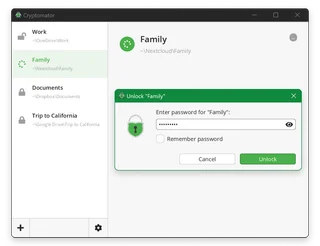
Cryptomator
Cryptomator: Dateien vor der Synchronisierung mit der Cloud verschlüsseln, einen Tresor erstellen, einen Wiederherstellungsschlüssel speichern und Ihre Dateien sichern.
Test und Einrichtung →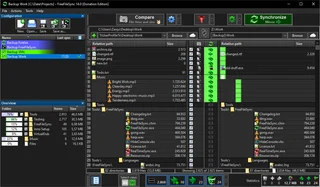
FreeFileSync
Vergleichen Sie Ordner und Vorschauänderungen, bevor Sie in FreeFileSync eine Zwei-Wege-Synchronisierung oder Spiegelung ausführen.
Test und Einrichtung →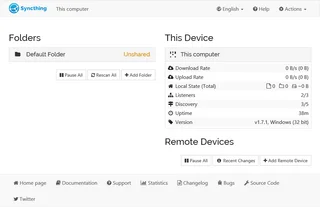
Syncthing
Syncthing: offizielle Downloads, Geräte- und Ordner-Setup, Synchronisierungsprüfung, Verbreitung von Löschungen und der Unterschied zwischen Synchronisierung und Backup.
Test und Einrichtung →Weiterführende Artikel
Backup in einem separaten Ordner wiederherstellen
Wiederhergestellte Dateien prüfen, ohne Originale zu überschreiben.
Artikel lesen →
Passkey, TOTP oder SMS: Schutz des Umtauschkontos
Auswahl der Methode des Eintrags und der Vorbereitung der Zugangswiederherstellung.
Artikel lesen →
Gefälschte Unterstützung für den Austausch: Wie man die Anfrage prüft
Überprüfung des Zugriffs auf die Installation von Programmen und die Übertragung des Zugangs.
Artikel lesen →Über den Autor

Experte für Kryptowährungen, Fintech und Web3 mit Erfahrung im Marketing. Schreibt über Projekte rund um digitale Vermögenswerte, Branchenrisiken und Betrugsprävention.
Berufliche WebsiteDokumentation und Bilder
Offizielle Quellen, Bildnachweise und Prüfmethoden
- Download Kopia
- Dokumentation Kopia
- Kopia: Bildquelle
- Kopia: verification
- Offizielles Kopia-Logo; kein Bildschirmfoto: Bildquelle — Kopia project / GitHub; official logo, identification of the reviewed software..
Die Überprüfung wurde auf die Projektdokumentation vorbereitet. Die Installation und unabhängige Prüfung der Verteilung in diesem Material wurde nicht durchgeführt. Die Rechte an der Schnittstelle und den Namen sind den jeweiligen Rechteinhabern vorbehalten.