 IT
FreeFileSync: panoramica, download e primi passi
Confronta le cartelle e le modifiche di anteprima prima di eseguire la sincronizzazione bidirezionale o il mirroring in FreeFileSync.
A cosa serve FreeFileSync?
FreeFileSync confronta le cartelle e mostra un piano per copiare, aggiornare ed eliminare i file. È utile per trasferire i dati su un altro disco e mantenere copie concordate. La modalità di sincronizzazione è selezionata per un'attività specifica.
La sincronizzazione bilaterale e lo specchio variano. In modalità mirror, i contenuti dello scopo sono forniti alla fonte, incluse eventuali cancellazioni. Prima dell'avvio, è necessario controllare la direzione e non concentrarsi solo sui nomi familiari delle cartelle.
| Parametro | Dettagli |
|---|---|
| Piattaforme | Windows, macOS, Linux |
| Utilizzo | Trasferimento sicuro dei file |
| Fonte del download | Scegli la versione per il tuo sistema operativo sulla pagina ufficiale del progetto. |
| Versione e condizioni | Le build e le condizioni di utilizzo attuali sono fornite dallo sviluppatore. La recensione non registra il numero di versione invariato. |
Rivedere il confronto prima di scrivere modifiche
Specificare due cartelle di prova ed eseguire un confronto prima. Guarda le icone dell'azione e l'elenco di eliminazione. I filtri possono escludere una parte dei file, quindi l'assenza di azione non significa la corrispondenza completa delle directory.
Per un lavoro regolare, salvare una configurazione chiara. Se hai bisogno di una cronologia delle modifiche, imposta un'opzione adatta per la memorizzazione di file eliminati o sostituiti. Controllare periodicamente il recupero, non solo il completamento con successo dell'attività.
Scarica FreeFileSync dal sito ufficiale
Selezionare la piattaforma supportata nella pagina del progetto. Il collegamento porta alla selezione della distribuzione e non avvia automaticamente l'installazione.
Usa l’indirizzo ufficiale per il download. Verifica la firma o il checksum se il progetto li pubblica. Non inviare configurazioni riservate all’assistenza.
Primi passi con FreeFileSync
- Scarica l'assemblea ufficiale per il tuo sistema operativo.
- Selezionare le cartelle di test originali e di destinazione.
- Impostare la modalità di sincronizzazione necessaria.
- Fai un confronto e controlla ogni cancellazione.
- Eseguire la sincronizzazione e aprire alcuni file finali.
Interfaccia e immagini di FreeFileSync
Schermate dell’interfaccia
L'origine delle immagini è indicata nelle fonti di seguito. L'interfaccia della versione installata potrebbe differire.
FreeFileSyncFreeFileSync: Confronto di due cartelle in Windows
1 di 1. FreeFileSync: FreeFileSync: Confronto di due cartelle in Windows
Limiti e protezione dei dati in FreeFileSync
La sincronizzazione può ripetere l'errore di origine sull'appuntamento. L'unica copia mirror non protegge da tutti gli scenari di perdita di dati.
Esistono diversi termini di riferimento e di utilizzo. Per uso commerciale, controlla la licenza appropriata sul sito ufficiale.
Alternative per attività simili
rclone è conveniente per la riga di comando e il cloud storage. FreeFileSync è adatto a chi ha bisogno di una visione grafica delle differenze e del piano d'azione prima della sincronizzazione.
Domande e risposte
Il mirror elimina i file non necessari nella destinazione?
Sì, è possibile: l’obiettivo è portato allo stato della fonte. Controllare il piano prima del lancio.
Posso vedere prima i cambiamenti?
- Oh, si', certo. Il confronto mostra le azioni previste prima della sincronizzazione.
È uno strumento di crittografia?
- Oh, no. Per le copie riservate, è necessaria una protezione separata per lo stoccaggio o un trasporto crittografato adatto.
Altri strumenti per attività simili
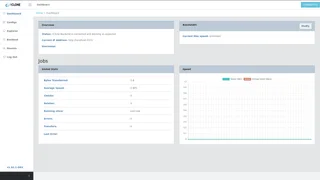
rclone
Copia o sincronizza i file cloud con rclone, verifica la direzione ed esplora la sua interfaccia web opzionale.
Recensione e configurazione →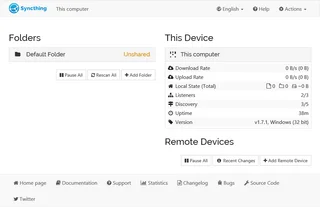
Syncthing
Sincronizzazione: download ufficiali, installazione di dispositivi e cartelle, verifica di sincronizzazione, propagazione delle eliminazioni e la differenza tra sincronizzazione e backup.
Recensione e configurazione →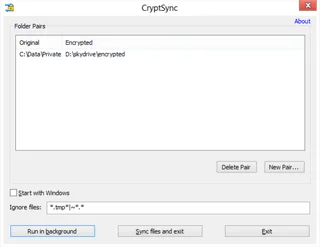
CryptSync
Sincronizza una cartella non crittografata con una copia crittografata in Windows, scegli una direzione di sincronizzazione e il ripristino del test.
Recensione e configurazione →Da leggere anche

Passkey, TOTP o SMS: protezione del conto di scambio
Selezione del metodo di ingresso e preparazione del recupero dell'accesso.
Leggi l’articolo →
Falsaggio di supporto per lo scambio: come controllare la richiesta
Verificare l'accesso all'installazione dei programmi e il trasferimento di accesso.
Leggi l’articolo →L’autore

Esperto di criptovalute, fintech e Web3 con esperienza nel marketing. Si occupa di progetti legati agli asset digitali, rischi del settore e prevenzione delle frodi.
Sito professionaleDocumentazione e immagini
Fonti ufficiali, crediti delle immagini e metodo di verifica
- Download FreeFileSync
- Documentazione FreeFileSync
- FreeFileSync: Confronto di due cartelle in Windows: fonte dell’immagine — Materiali ufficiali di freefilesync.org; illustrazione editoriale dell'interfaccia, diritti del titolare del copyright.
La revisione è stata preparata sulla documentazione del progetto. L'installazione e il collaudo indipendente della distribuzione all'interno di questo materiale non sono stati effettuati. I diritti sull’interfaccia e i nomi sono riservati ai rispettivi titolari dei diritti.