 IT
CryptSync: panoramica, download e primi passi
Sincronizza una cartella non crittografata con una copia crittografata in Windows, scegli una direzione di sincronizzazione e il ripristino del test.
A cosa serve CryptSync?
CryptSync sincronizza un paio di cartelle: una contiene i file di lavoro, in un altro, copie crittografate di loro. La seconda cartella può essere inserita nella directory client cloud. CryptSync non è un cloud storage.
La documentazione ufficiale descrive la sincronizzazione in entrambe le direzioni: le modifiche in una copia crittografata possono accedere alla cartella di lavoro dopo la decrittazione. Pertanto, la direzione e le regole della coppia devono essere controllate prima dell'uso di documenti importanti.
| Parametro | Dettagli |
|---|---|
| Piattaforme | Windows 10 22H2 o più recente richiesto |
| Utilizzo | Cifratura dei file |
| Fonte del download | Scegli la versione per il tuo sistema operativo sulla pagina ufficiale del progetto. |
| Versione e condizioni | Le build e le condizioni di utilizzo attuali sono fornite dallo sviluppatore. La recensione non registra il numero di versione invariato. |
Configura una cartella crittografata per il tuo client cloud
Crea una coppia di test in cataloghi vuoti. Assicurarsi che il client cloud veda solo il lato crittografato e che gli originali aperti rimangano nella posizione locale selezionata. Per crittografare, utilizzare una password diversa dalla password dell'account cloud.
Controllare la creazione, la modifica e la cancellazione del file di prova. La crittografia dei nomi è configurata separatamente; influisce sulla leggibilità dei nomi e sulla lunghezza dei percorsi. Esplora le restrizioni prima di trasferire cataloghi profondi.
Scarica CryptSync dal sito ufficiale
Selezionare la piattaforma supportata nella pagina del progetto. Il collegamento porta alla selezione della distribuzione e non avvia automaticamente l'installazione.
Usa l’indirizzo ufficiale per il download. Verifica la firma o il checksum se il progetto li pubblica. Non inviare configurazioni riservate all’assistenza.
Primi passi con CryptSync
- Controlla i requisiti di Windows nella pagina ufficiale.
- Creare cartelle di lavoro e crittografate separate.
- Aggiungi un paio e imposta la tua password, i nomi e la direzione.
- Controlla le modifiche sui documenti di prova.
- Decifrare la copia e impostare un backup indipendente.
Interfaccia e immagini di CryptSync
Schermate dell’interfaccia
L'origine delle immagini è indicata nelle fonti di seguito. L'interfaccia della versione installata potrebbe differire.
CryptSyncCryptSync: elenco di coppie di cartelle sincronizzate
1 di 1. CryptSync: CryptSync: elenco di coppie di cartelle sincronizzate
Limiti e protezione dei dati in CryptSync
La cartella di lavoro aperto non viene crittografata dall'installazione di CryptSync. La protezione del computer e del suo disco rimane un'attività separata.
La sincronizzazione può diffondere cambiamenti indesiderati. Per recuperare i dati passati, sono necessari backup o una cronologia delle versioni adatta.
Alternative per attività simili
Cryptomator fornisce l'accesso allo storage crittografato tramite un disco virtuale. CryptSync supporta una cartella aperta separata e una copia crittografata; questo è un altro comportamento e un altro modello di archiviazione.
Domande e risposte
CryptSync carica i file da soli sul cloud?
- Oh, no. La cartella crittografata sincronizza un client cloud separato.
Posso crittografare i nomi dei file?
Sì, questa è una configurazione separata. Verificare le limitazioni di lunghezza e la compatibilità della modalità selezionata.
Dopo la configurazione, i file aperti scompaiono?
- Oh, no. Il lato di lavoro della coppia contiene file non crittografati con cui si continua a lavorare.
Altri strumenti per attività simili
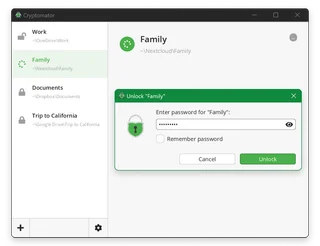
Cryptomator
Cryptomator: crittografa i file prima di sincronizzarsi nel cloud, creare un vault, salvare una chiave di ripristino e eseguire il backup dei file.
Recensione e configurazione →
7-Zip
7-Zip: download ufficiali, Windows e edizioni da riga di comando, archivi 7z con AES-256, crittografia dei nomi dei file e controlli di estrazione.
Recensione e configurazione →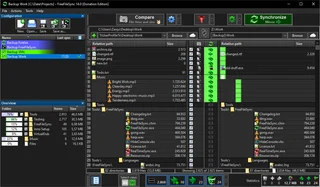
FreeFileSync
Confronta le cartelle e le modifiche di anteprima prima di eseguire la sincronizzazione bidirezionale o il mirroring in FreeFileSync.
Recensione e configurazione →Da leggere anche

Passkey, TOTP o SMS: protezione del conto di scambio
Selezione del metodo di ingresso e preparazione del recupero dell'accesso.
Leggi l’articolo →
Falsaggio di supporto per lo scambio: come controllare la richiesta
Verificare l'accesso all'installazione dei programmi e il trasferimento di accesso.
Leggi l’articolo →L’autore

Esperto di criptovalute, fintech e Web3 con esperienza nel marketing. Si occupa di progetti legati agli asset digitali, rischi del settore e prevenzione delle frodi.
Sito professionaleDocumentazione e immagini
Fonti ufficiali, crediti delle immagini e metodo di verifica
- Download CryptSync
- Documentazione CryptSync
- CryptSync: elenco di coppie di cartelle sincronizzate: fonte dell’immagine — Materiali ufficiali di strumenti.stefankueng.com; illustrazione editoriale dell'interfaccia, diritti del titolare del diritto.
La revisione è stata preparata sulla documentazione del progetto. L'installazione e il collaudo indipendente della distribuzione all'interno di questo materiale non sono stati effettuati. I diritti sull’interfaccia e i nomi sono riservati ai rispettivi titolari dei diritti.