Angry IP Scanner: обзор, загрузка и начало работы
Angry IP Scanner: инвентаризация разрешённой локальной сети, выбор диапазона адресов, чтение результатов и ограничения проверки доступности узлов.
Для чего нужен Angry IP Scanner
Angry IP Scanner помогает получить список узлов в заданном диапазоне адресов и выбранные сведения о них. Программа полезна для инвентаризации собственной локальной сети: например, чтобы найти адрес устройства после замены роутера или проверить, отвечает ли рабочий компьютер. Проект предлагает сборки Windows, macOS и Linux.
До сканирования определите разрешённый диапазон и согласуйте проверку, если сеть рабочая. Адреса чужих организаций и широкие диапазоны интернета не нужны для домашней инвентаризации. Начните с небольшой известной подсети и нескольких собственных устройств: так проще понять результаты и исключить ошибочный выбор сети при активном VPN.
| Параметр | Сведения |
|---|---|
| Платформы | Windows, macOS, Linux |
| Задача | Диагностика сети |
| Источник загрузки | Официальная страница проекта; выбирайте сборку под свою ОС. |
| Версия и условия | Актуальные сборки и условия использования приведены у разработчика. Обзор не фиксирует неизменный номер версии. |
Как читать результаты Angry IP Scanner
Программа может показывать доступность узла, имя и результаты проверок портов в зависимости от выбранных настроек и сборщиков данных. Эти поля отвечают на конкретные сетевые запросы. Обнаруженный открытый порт не доказывает уязвимость, а отсутствие ответа не доказывает, что устройство выключено.
Сопоставьте найденные адреса со списком устройств роутера или своей инвентаризацией. Принтер и ноутбук могут отвечать по-разному из-за настроек межсетевого экрана. Если вы ищете конкретный сервис, сначала проверьте его на известном устройстве, затем сравните результат с другим узлом в тех же условиях. Не меняйте сразу диапазон, число потоков и набор проверок.
Скачать Angry IP Scanner с официального сайта
Выберите поддерживаемую платформу на странице проекта. Ссылка ведёт к выбору дистрибутива, а не запускает установку автоматически.
Не подменяйте официальный адрес рекламным зеркалом. Сверяйте подпись или контрольную сумму, если проект их публикует, и не отправляйте секретные конфигурации в поддержку.
Как начать работу с Angry IP Scanner
- Откройте официальный сайт Angry IP Scanner и выберите сборку и требования под свою ОС.
- Определите адрес своей сети и разрешённый небольшой диапазон проверки.
- Сверьте активный интерфейс и влияние VPN, чтобы не сканировать другую сеть.
- Выберите нужные поля и запустите проверку нескольких известных устройств.
- Сопоставьте результаты со списком роутера и доступностью конкретного сервиса.
- Сохраните минимальный нужный отчёт и уберите из публичных обращений внутренние имена и адреса.
Интерфейс и иллюстрации Angry IP Scanner
Скриншоты интерфейса
Происхождение изображений указано в источниках ниже. Интерфейс установленной версии может отличаться.
Angry IP ScannerРезультаты сканирования в Angry IP Scanner для Windows
1 из 2. Angry IP Scanner: Результаты сканирования в Angry IP Scanner для Windows
Ограничения и защита данных в Angry IP Scanner
Проверка доступности зависит от ответа устройства, правил фильтрации и времени измерения. Не используйте один результат как заключение о безопасности сети. Для расследования проблемы запишите диапазон, настройки и время: без них два сохранённых списка могут описывать разные условия.
В производственной сети даже разрешённая проверка требует согласования по объёму и времени. Не увеличивайте нагрузку вслепую и не применяйте результаты как руководство к входу на обнаруженные устройства. Этот обзор ограничивается инвентаризацией и диагностикой ресурсов, которыми вы управляете.
Что выбрать для соседних задач
TCPView показывает соединения и процессы на конкретном компьютере Windows. Wireshark позволяет исследовать наблюдаемый сетевой трафик. Angry IP Scanner удобен, когда нужен перечень отвечающих узлов в согласованном диапазоне. Это разные уровни диагностики, и результат одной программы не заменяет другой.
Вопросы и ответы
Отсутствие ответа означает, что компьютер выключен?
Нет. Ответ может блокировать межсетевой экран или выбранный способ проверки. Сопоставьте результат с известным сервисом и сведениями администратора.
Открытый порт означает, что устройство взломано?
Нет. Он показывает доступность определённого сетевого сервиса при условиях проверки. Для оценки безопасности нужны дополнительные данные о сервисе и его настройках.
Можно проверить любую сеть, адрес которой известен?
Для этого обзора используйте собственные или явно разрешённые ресурсы. В рабочей сети согласуйте диапазон, нагрузку и время с её владельцем.
Другие инструменты для похожих задач
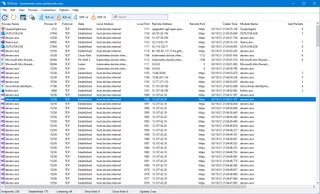
Microsoft Sysinternals TCPView
Microsoft Sysinternals TCPView: сетевые соединения процессов Windows, официальная загрузка, адреса и состояния TCP/UDP без поспешных выводов о взломе.
Обзор и настройка →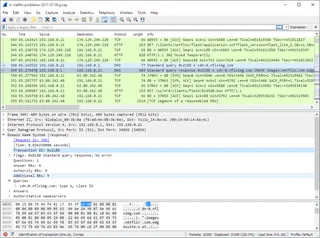
Wireshark
Wireshark: анализ трафика своей сети, выбор интерфейса, фильтры, чтение захвата и безопасная передача PCAP.
Обзор и настройка →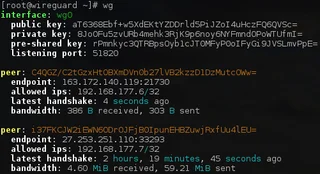
WireGuard
WireGuard: назначение VPN-туннеля, официальная загрузка, проверка ключей, маршрутов и DNS после подключения.
Обзор и настройка →Читайте также

Passkey, TOTP или SMS: защита аккаунта биржи
Выбор способа входа и подготовка восстановления доступа.
Читать материал →
Поддельная поддержка биржи: как проверить запрос
Проверка обращения до установки программ и передачи доступа.
Читать материал →Об авторе

Эксперт в сфере криптовалют, финтеха и Web3 с опытом в маркетинге. Пишет о проектах цифровых активов, рисках индустрии и защите от мошенничества.
Профессиональный сайтДокументация и изображения
Официальные источники, происхождение иллюстраций и проверка
- Загрузка Angry IP Scanner
- Документация Angry IP Scanner
- Вопросы по Angry IP Scanner
- Результаты сканирования в Angry IP Scanner для Windows: источник иллюстрации — Официальные материалы angryip.org; редакционная иллюстрация интерфейса, права правообладателя сохранены.
- Список узлов в Angry IP Scanner на Ubuntu: источник иллюстрации — Официальные материалы angryip.org; редакционная иллюстрация интерфейса, права правообладателя сохранены.
Обзор подготовлен по документации проекта. Установка и независимое испытание дистрибутива в рамках этого материала не проводились. Права на интерфейс и названия сохраняются за соответствующими правообладателями.