WireGuard: обзор, загрузка и начало работы
WireGuard: назначение VPN-туннеля, официальная загрузка, проверка ключей, маршрутов и DNS после подключения.
Для чего нужен WireGuard
WireGuard создаёт зашифрованное соединение между настроенными узлами. Он подходит для доступа к домашней сети, серверу или рабочим ресурсам через недоверенную сеть. Это протокол и набор реализаций, а не готовая подписка с автоматически выданными серверами.
Для подключения нужны собственный сервер либо конфигурация от администратора или провайдера. В ней определены ключи, адрес узла и разрешённые сети. От маршрутов зависит, пойдёт ли через туннель весь трафик или только отдельная подсеть. Один успешный handshake не подтверждает правильную работу DNS и всех приложений.
| Параметр | Сведения |
|---|---|
| Платформы | Windows, macOS, Linux, Android, iOS |
| Задача | Сеть и туннели |
| Источник загрузки | Официальная страница проекта; выбирайте сборку под свою ОС. |
| Версия и условия | Актуальные сборки и условия использования приведены у разработчика. Обзор не фиксирует неизменный номер версии. |
Когда WireGuard подходит для удалённого доступа
Для доступа к своей локальной сети удобен маршрут к нужной подсети: обычный веб-трафик может продолжать идти напрямую. Для выхода в интернет через сервер необходимы соответствующие маршруты, пересылка пакетов и настройки на серверной стороне. Эти режимы не взаимозаменяемы.
WireGuard связывает узлы по открытым ключам. Секретный ключ должен оставаться на своём устройстве. Полный профиль и его QR-код могут содержать этот ключ: их нельзя публиковать в чате поддержки. При утрате устройства уберите его ключ из списка разрешённых узлов. Простого удаления клиента недостаточно.
Скачать WireGuard с официального сайта
Выберите поддерживаемую платформу на странице проекта. Ссылка ведёт к выбору дистрибутива, а не запускает установку автоматически.
Не подменяйте официальный адрес рекламным зеркалом. Сверяйте подпись или контрольную сумму, если проект их публикует, и не отправляйте секретные конфигурации в поддержку.
Как начать работу с WireGuard
- Выберите официальный клиент под свою ОС. Сверьте, кто выдал конфигурацию.
- Импортируйте профиль без публикации PrivateKey и QR-кода. Уточните назначение AllowedIPs.
- Подключитесь и проверьте последний handshake и счётчики передачи.
- Откройте целевой ресурс; отдельно проверьте DNS и внешний адрес, если нужен полный туннель.
- Отключите соединение и проверьте поведение приложений при потере туннеля.
Интерфейс и иллюстрации WireGuard
Из официальных материалов проекта
Экран из документации или пресс-материалов. Интерфейс установленной версии может отличаться.
WireGuardВывод утилиты wg в официальном руководстве WireGuard
1 из 1. WireGuard: Вывод утилиты wg в официальном руководстве WireGuard
Ограничения и защита данных в WireGuard
WireGuard не скрывает вашу личность от выбранного сервера. Владелец выходного узла и сайты, где вы авторизованы, остаются частью модели доверия. VPN не исправляет заражённое устройство и не превращает HTTP в HTTPS.
При рабочем handshake отсутствие трафика часто связано с маршрутами, конфликтом подсетей, DNS или межсетевым экраном. Не меняйте всё сразу: сначала проверьте адрес внутри туннеля и целевой сервис, затем разрешение имён.
Что выбрать для соседних задач
Для терминала на одном сервере SSH-клиент часто проще полноценного VPN. WireGuard полезнее, когда нужен сетевой доступ к нескольким сервисам. Для браузерного трафика через Tor есть отдельный Tor Browser: он решает другую задачу.
Вопросы и ответы
WireGuard предоставляет VPN-сервер?
Нет. Нужен свой узел, сервер организации или провайдер с совместимым профилем. Клиент не включает подписку на серверы.
Можно отправить профиль в поддержку?
Полный профиль может содержать закрытый ключ. Передавайте диагностику без секретов. Если ключ раскрыт, замените его и отзовите старый.
Handshake есть, но сайты не открываются. Что проверить?
Маршруты, доступ внутри туннеля, DNS, пересылку на сервере и межсетевой экран. Handshake подтверждает связь узлов, а не доступность каждого сайта.
Другие инструменты для похожих задач
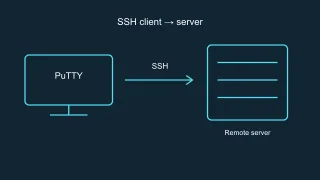
PuTTY
PuTTY: официальный SSH-клиент, безопасное первое подключение, ключ сервера, сохранённые сессии и выбор между PuTTY и OpenSSH.
Обзор и настройка →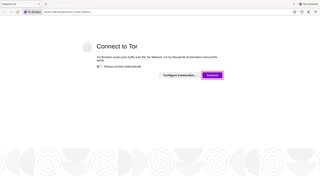
Tor Browser
Tor Browser: официальная загрузка, первое подключение, мосты, обновления и границы защиты браузерного трафика.
Обзор и настройка →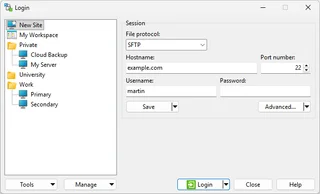
WinSCP
WinSCP: официальная загрузка, подключение по SFTP, проверка ключа сервера и синхронизация файлов без случайной перезаписи.
Обзор и настройка →Читайте также

Passkey, TOTP или SMS: защита аккаунта биржи
Выбор способа входа и подготовка восстановления доступа.
Читать материал →
Поддельная поддержка биржи: как проверить запрос
Проверка обращения до установки программ и передачи доступа.
Читать материал →Об авторе

Эксперт в сфере криптовалют, финтеха и Web3 с опытом в маркетинге. Пишет о проектах цифровых активов, рисках индустрии и защите от мошенничества.
Профессиональный сайтДокументация и изображения
Официальные источники, происхождение иллюстраций и проверка
- Загрузка WireGuard
- Документация WireGuard
- Источник иллюстрации — Скриншот официальной документации или сайта проекта; редакционная иллюстрация интерфейса, права правообладателя сохранены.
Обзор подготовлен по документации проекта. Установка и независимое испытание дистрибутива в рамках этого материала не проводились. Права на интерфейс и названия сохраняются за соответствующими правообладателями.