Wireshark: обзор, загрузка и начало работы
Wireshark: анализ трафика своей сети, выбор интерфейса, фильтры, чтение захвата и безопасная передача PCAP.
Для чего нужен Wireshark
Wireshark показывает пакеты и разбирает сетевые протоколы. Его используют для диагностики соединений, изучения обмена приложения и анализа сохранённого захвата. Работайте только с трафиком, который вправе собирать и исследовать.
Программа не даёт автоматического заключения о взломе. Повтор пакета, ошибка или необычный адрес требуют контекста. Сформулируйте вопрос заранее: отправляется ли DNS-запрос, устанавливается ли TCP-соединение, на каком этапе прекращается обмен?
| Параметр | Сведения |
|---|---|
| Платформы | Windows, macOS, Linux и другие поддерживаемые системы |
| Задача | Диагностика сети |
| Источник загрузки | Официальная страница проекта; выбирайте сборку под свою ОС. |
| Версия и условия | Актуальные сборки и условия использования приведены у разработчика. Обзор не фиксирует неизменный номер версии. |
Захват Wireshark: интерфейс, время и фильтры
Wi-Fi, Ethernet, виртуальный адаптер VPN и loopback показывают разные части обмена. Отсутствие нужного пакета ничего не доказывает, если наблюдение велось не на том интерфейсе. Запишите точку и время наблюдения.
Фильтр отображения помогает разобрать собранные данные, но не удаляет другие пакеты из файла. Фильтр захвата ограничивает сбор заранее и использует другой синтаксис. Короткий воспроизводимый тест полезнее многочасового файла с лишними сессиями.
Скачать Wireshark с официального сайта
Выберите поддерживаемую платформу на странице проекта. Ссылка ведёт к выбору дистрибутива, а не запускает установку автоматически.
Не подменяйте официальный адрес рекламным зеркалом. Сверяйте подпись или контрольную сумму, если проект их публикует, и не отправляйте секретные конфигурации в поддержку.
Как начать работу с Wireshark
- Скачайте программу с официального сайта и прочитайте требования захвата для ОС.
- Выберите разрешённый интерфейс и запишите время начала теста.
- Запустите короткий захват, воспроизведите одну проблему и остановите сбор.
- Отфильтруйте нужный узел или протокол и проверьте последовательность событий.
- Для передачи подготовьте минимальный фрагмент и проверьте адреса, имена и содержимое внутри файла.
Интерфейс и иллюстрации Wireshark
Из официальных материалов проекта
Экран из документации или пресс-материалов. Интерфейс установленной версии может отличаться.
WiresharkСписок пакетов и панели анализа Wireshark
1 из 1. Wireshark: Список пакетов и панели анализа Wireshark
Ограничения и защита данных в Wireshark
В захвате могут оказаться внутренние адреса, имена хостов, токены и содержимое незашифрованного обмена. Публикация PCAP на форуме — передача данных. Даже шифрованный трафик раскрывает часть метаданных.
TLS-трафик не становится читаемым автоматически. Сеансовые ключи отдельных приложений могут помочь исследованию, но это дополнительные секреты. Не включайте их сбор без необходимости и не распространяйте вместе с рабочими захватами.
Что выбрать для соседних задач
Wireshark помогает понять обмен, но не создаёт VPN и не исправляет сервер. Сначала проверьте простые симптомы и журналы приложения. Постоянный мониторинг сервиса требует отдельного процесса, а не бесконечного захвата на рабочем ноутбуке.
Вопросы и ответы
Wireshark сам обнаружит взлом?
Нет. Данные требуют анализа с учётом времени, узлов и других источников.
Фильтр отображения удаляет секреты из PCAP?
Нет. Он меняет видимый список, но не сам исходный набор. Проверьте сохраняемый файл перед передачей.
Почему не виден трафик приложения?
Проверьте интерфейс, использование туннеля и время начала захвата. Затем воспроизведите событие.
Другие инструменты для похожих задач
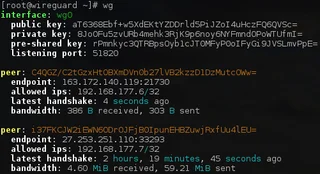
WireGuard
WireGuard: назначение VPN-туннеля, официальная загрузка, проверка ключей, маршрутов и DNS после подключения.
Обзор и настройка →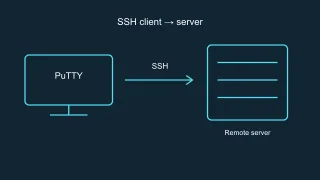
PuTTY
PuTTY: официальный SSH-клиент, безопасное первое подключение, ключ сервера, сохранённые сессии и выбор между PuTTY и OpenSSH.
Обзор и настройка →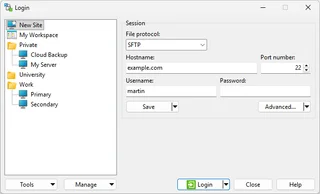
WinSCP
WinSCP: официальная загрузка, подключение по SFTP, проверка ключа сервера и синхронизация файлов без случайной перезаписи.
Обзор и настройка →Читайте также

Passkey, TOTP или SMS: защита аккаунта биржи
Выбор способа входа и подготовка восстановления доступа.
Читать материал →
Поддельная поддержка биржи: как проверить запрос
Проверка обращения до установки программ и передачи доступа.
Читать материал →Об авторе

Эксперт в сфере криптовалют, финтеха и Web3 с опытом в маркетинге. Пишет о проектах цифровых активов, рисках индустрии и защите от мошенничества.
Профессиональный сайтДокументация и изображения
Официальные источники, происхождение иллюстраций и проверка
- Загрузка Wireshark
- Документация Wireshark
- Источник иллюстрации — Скриншот официальной документации или сайта проекта; редакционная иллюстрация интерфейса, права правообладателя сохранены.
Обзор подготовлен по документации проекта. Установка и независимое испытание дистрибутива в рамках этого материала не проводились. Права на интерфейс и названия сохраняются за соответствующими правообладателями.