Bitwarden: обзор, загрузка и начало работы
Bitwarden: официальный менеджер паролей, настройка расширения, автозаполнение, защита аккаунта и восстановление доступа.
Для чего нужен Bitwarden
Bitwarden — менеджер паролей с веб-клиентом, приложениями и расширениями. Он подходит для работы с одним хранилищем на нескольких устройствах. Возможности зависят от продукта и плана: условия организации нельзя автоматически переносить на личный аккаунт.
Настройте не только сохранение записей, но и защиту аккаунта. Мастер-пароль, дополнительный фактор и средства восстановления решают разные задачи. Потеря последнего фактора может стать проблемой даже при работающей синхронизации.
| Параметр | Сведения |
|---|---|
| Платформы | Веб-клиент, расширения, Windows, macOS, Linux, Android, iOS |
| Задача | Менеджеры паролей |
| Источник загрузки | Официальная страница проекта; выбирайте сборку под свою ОС. |
| Версия и условия | Актуальные сборки и условия использования приведены у разработчика. Обзор не фиксирует неизменный номер версии. |
Расширение Bitwarden: URL и автозаполнение
Устанавливайте клиент по ссылке официальной страницы. Проверьте серверное окружение аккаунта, если предлагается выбор. Клиент должен обращаться туда, где создан аккаунт; пустой список записей не всегда означает потерю данных.
У записи должен быть правильный URL. Автозаполнение сопоставляет адреса, но пользователь всё равно должен понимать, на каком домене находится. Не вставляйте пароль биржи вручную на похожую страницу. Для знакомства проверьте цикл смены пароля отдельного малозначимого аккаунта.
Скачать Bitwarden с официального сайта
Выберите поддерживаемую платформу на странице проекта. Ссылка ведёт к выбору дистрибутива, а не запускает установку автоматически.
Не подменяйте официальный адрес рекламным зеркалом. Сверяйте подпись или контрольную сумму, если проект их публикует, и не отправляйте секретные конфигурации в поддержку.
Как начать работу с Bitwarden
- Выберите расширение или приложение на странице загрузки Bitwarden.
- Подключите аккаунт в правильном окружении и установите уникальный мастер-пароль.
- Настройте второй фактор и сохраните предусмотренный код восстановления вне единственного устройства.
- Добавьте тестовую запись с правильным URL и проверьте заполнение формы на нужном домене.
- После смены пароля проверьте запись и синхронизацию с другим клиентом.
Интерфейс и иллюстрации Bitwarden
Из официальных материалов проекта
Экран из документации или пресс-материалов. Интерфейс установленной версии может отличаться.
BitwardenВыбор записи для автозаполнения в расширении Bitwarden
1 из 1. Bitwarden: Выбор записи для автозаполнения в расширении Bitwarden
Ограничения и защита данных в Bitwarden
Хранилище не защищает от всех действий на разблокированном устройстве. Настройте блокировку клиента и защиту ОС, осторожно используйте буфер обмена. Не отключайте проверки ради исчезновения предупреждения.
Экспорт требует проверки формата. Некоторые варианты предназначены для переноса, а не безопасного хранения. Не оставляйте открытый список паролей в общей папке, каталоге загрузок или облачной корзине.
Что выбрать для соседних задач
Для локального файла со своей системой копий сравните KeePassXC. Удобство синхронизации Bitwarden оценивайте вместе с зависимостью от аккаунта и планом восстановления. Менеджер дополняет passkey и TOTP, а не заменяет выбор факторов.
Вопросы и ответы
Bitwarden полностью защищает от фишинга?
Нет. Сопоставление URL помогает, но не гарантирует защиту от любой атаки. Проверяйте домен.
Синхронизация равна резервной копии?
Нет. Удаления и ошибки могут синхронизироваться. Нужны отдельная защищённая копия и план восстановления.
Можно сохранить экспорт в загрузках?
Только понимая его формат. Незашифрованный экспорт содержит секреты и не должен оставаться доступным другим людям.
Другие инструменты для похожих задач
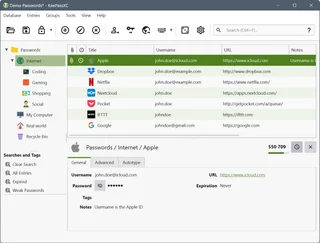
KeePassXC
KeePassXC: локальная база паролей, создание KDBX, резервные копии, генератор и подключение расширения браузера.
Обзор и настройка →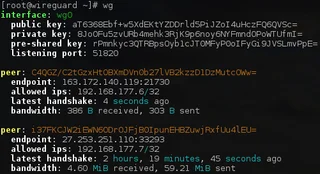
WireGuard
WireGuard: назначение VPN-туннеля, официальная загрузка, проверка ключей, маршрутов и DNS после подключения.
Обзор и настройка →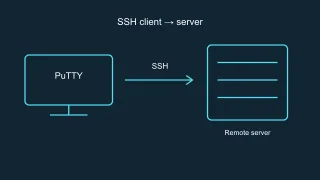
PuTTY
PuTTY: официальный SSH-клиент, безопасное первое подключение, ключ сервера, сохранённые сессии и выбор между PuTTY и OpenSSH.
Обзор и настройка →Читайте также

Passkey, TOTP или SMS: защита аккаунта биржи
Выбор способа входа и подготовка восстановления доступа.
Читать материал →
Поддельная поддержка биржи: как проверить запрос
Проверка обращения до установки программ и передачи доступа.
Читать материал →Об авторе

Эксперт в сфере криптовалют, финтеха и Web3 с опытом в маркетинге. Пишет о проектах цифровых активов, рисках индустрии и защите от мошенничества.
Профессиональный сайтДокументация и изображения
Официальные источники, происхождение иллюстраций и проверка
- Загрузка Bitwarden
- Документация Bitwarden
- Источник иллюстрации — Скриншот официальной документации или сайта проекта; редакционная иллюстрация интерфейса, права правообладателя сохранены.
Обзор подготовлен по документации проекта. Установка и независимое испытание дистрибутива в рамках этого материала не проводились. Права на интерфейс и названия сохраняются за соответствующими правообладателями.