PuTTY: обзор, загрузка и начало работы
PuTTY: официальный SSH-клиент, безопасное первое подключение, ключ сервера, сохранённые сессии и выбор между PuTTY и OpenSSH.
Для чего нужен PuTTY
PuTTY — SSH-клиент и эмулятор терминала для управления серверами и оборудованием, к которым есть разрешённый доступ. Графическое окно помогает сохранить адреса и параметры сессий. После подключения команды выполняются на удалённой системе.
С программой связаны PuTTYgen для ключей, Pageant для использования ключей через агент, PSCP и PSFTP для передачи файлов, Plink для командной строки. Не каждый сценарий требует всего набора. Выбирайте компонент по задаче, а не по похожему имени в стороннем каталоге.
| Параметр | Сведения |
|---|---|
| Платформы | Windows; доступны реализации для Unix |
| Задача | Сеть и туннели |
| Источник загрузки | Официальная страница проекта; выбирайте сборку под свою ОС. |
| Версия и условия | Актуальные сборки и условия использования приведены у разработчика. Обзор не фиксирует неизменный номер версии. |
Первое подключение PuTTY: проверка ключа сервера
При первом SSH-подключении клиент показывает ключ хоста. Сверьте отпечаток через независимый доверенный канал — панель сервера или администратора. Нажатие «принять» без проверки запоминает предъявленный ключ, но не доказывает подлинность узла.
Если ключ знакомого сервера изменился, выясните причину. Возможны переустановка, смена оборудования или подмена узла. Повторное сохранение неизвестного ключа ради исчезновения предупреждения лишает проверку смысла. Адрес, порт и пользователь должны соответствовать данным владельца.
Скачать PuTTY с официального сайта
Выберите поддерживаемую платформу на странице проекта. Ссылка ведёт к выбору дистрибутива, а не запускает установку автоматически.
Не подменяйте официальный адрес рекламным зеркалом. Сверяйте подпись или контрольную сумму, если проект их публикует, и не отправляйте секретные конфигурации в поддержку.
Как начать работу с PuTTY
- Откройте официальный сайт команды PuTTY и выберите стабильную сборку для своей архитектуры.
- В Session укажите сервер и тип SSH. Сохраните профиль с понятным названием без пароля.
- Получите эталонный отпечаток ключа хоста и сравните с показанным клиентом.
- Войдите разрешённой учётной записью; при использовании ключа настройте поддерживаемый формат и его защиту.
- Завершите сеанс штатно. После передачи проекта уберите ненужные профили и отзовите доступ.
Интерфейс и иллюстрации PuTTY
Схема SSH-соединения
Схема udarknet объясняет роль клиента и сервера; это не снимок интерфейса.
PuTTYСхема: PuTTY подключается к удалённому серверу по SSH
1 из 1. PuTTY: Схема: PuTTY подключается к удалённому серверу по SSH
Ограничения и защита данных в PuTTY
PuTTY умеет работать с Telnet, но он не является защищённой заменой SSH. Шифрование SSH тоже не ограничивает права пользователя на сервере: случайная команда способна изменить или удалить данные.
Перенаправление SSH-агента расширяет доверие к удалённому узлу. Не включайте его по привычке: скомпрометированный сервер может использовать доступный агент для аутентификации, пока соединение активно. Обновляйте PuTTY и связанные компоненты; команда публикует исправления на своём сайте.
Что выбрать для соседних задач
Для привычной командной строки может хватить встроенного OpenSSH. PuTTY удобен сохранёнными графическими профилями. Для двухпанельной работы с файлами рассмотрите WinSCP, а для доступа ко всей подсети — WireGuard.
Вопросы и ответы
Где настоящий сайт PuTTY?
Основной сайт команды — chiark.greenend.org.uk/~sgtatham/putty/. Используйте страницу загрузки, на которую ведёт именно он.
Сессия заменяет менеджер паролей?
Нет. Профиль хранит параметры подключения. Не передавайте приватный ключ другому человеку вместе с настройками.
Можно игнорировать изменившийся ключ хоста?
Сначала подтвердите причину у владельца сервера по независимому каналу. До выяснения не заменяйте сохранённый ключ неизвестным.
Другие инструменты для похожих задач
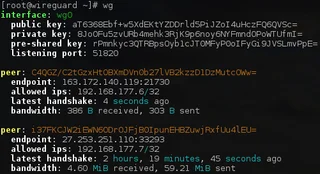
WireGuard
WireGuard: назначение VPN-туннеля, официальная загрузка, проверка ключей, маршрутов и DNS после подключения.
Обзор и настройка →
Tor Browser
Tor Browser: официальная загрузка, первое подключение, мосты, обновления и границы защиты браузерного трафика.
Обзор и настройка →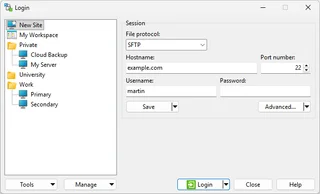
WinSCP
WinSCP: официальная загрузка, подключение по SFTP, проверка ключа сервера и синхронизация файлов без случайной перезаписи.
Обзор и настройка →Читайте также

Passkey, TOTP или SMS: защита аккаунта биржи
Выбор способа входа и подготовка восстановления доступа.
Читать материал →
Поддельная поддержка биржи: как проверить запрос
Проверка обращения до установки программ и передачи доступа.
Читать материал →Об авторе

Эксперт в сфере криптовалют, финтеха и Web3 с опытом в маркетинге. Пишет о проектах цифровых активов, рисках индустрии и защите от мошенничества.
Профессиональный сайтДокументация и изображения
Официальные источники, происхождение иллюстраций и проверка
- Загрузка PuTTY
- Документация PuTTY
- Источник иллюстрации — Схема udarknet; иллюстрация механизма, не скриншот приложения.
Обзор подготовлен по документации проекта. Установка и независимое испытание дистрибутива в рамках этого материала не проводились. Права на интерфейс и названия сохраняются за соответствующими правообладателями.