VeraCrypt: обзор, загрузка и начало работы
VeraCrypt: файловый контейнер, монтирование и отключение тома, резервные копии и границы защиты зашифрованного диска.
Для чего нужен VeraCrypt
VeraCrypt позволяет работать с зашифрованными томами. Для знакомства удобен файловый контейнер: он хранится как файл, а после монтирования становится доступен для документов. Это отличается от архива с паролем и пофайловой облачной синхронизации.
Есть разные режимы, включая работу с разделами; возможности зависят от платформы. Начните с обычного контейнера на тестовых данных. Операции с разделами и системным диском требуют отдельной подготовки и проверенных копий.
| Параметр | Сведения |
|---|---|
| Платформы | Windows, macOS, Linux; возможности зависят от платформы |
| Задача | Шифрование файлов |
| Источник загрузки | Официальная страница проекта; выбирайте сборку под свою ОС. |
| Версия и условия | Актуальные сборки и условия использования приведены у разработчика. Обзор не фиксирует неизменный номер версии. |
Файловый контейнер VeraCrypt: создание и монтирование
В начальном руководстве создаётся стандартный том внутри файла: выбираются новый путь, параметры и пароль. После работы том отключают. Не выбирайте существующий важный файл как безобидную заготовку и внимательно читайте предупреждения перед форматированием.
Контейнер можно копировать, переносить и удалять как файл. Пароль не заменяет копию. Храните проверенные экземпляры и учитывайте последние изменения. Копирование при активной записи способно дать несогласованную версию.
Скачать VeraCrypt с официального сайта
Выберите поддерживаемую платформу на странице проекта. Ссылка ведёт к выбору дистрибутива, а не запускает установку автоматически.
Не подменяйте официальный адрес рекламным зеркалом. Сверяйте подпись или контрольную сумму, если проект их публикует, и не отправляйте секретные конфигурации в поддержку.
Как начать работу с VeraCrypt
- Выберите официальную сборку для ОС и прочитайте начальное руководство.
- Создайте стандартный файловый контейнер в новом месте на тестовых данных, не рабочем разделе.
- Задайте размер, пароль и параметры. Не храните единственный пароль внутри самого контейнера.
- Смонтируйте том, добавьте тестовый документ, отключите и проверьте повторное открытие.
- Сделайте копию закрытого контейнера; для важных данных изучите резервирование заголовка и восстановление.
Интерфейс и иллюстрации VeraCrypt
Из официальных материалов проекта
Экран из документации или пресс-материалов. Интерфейс установленной версии может отличаться.
VeraCryptОкно VeraCrypt и создание тома
1 из 1. VeraCrypt: Окно VeraCrypt и создание тома
Ограничения и защита данных в VeraCrypt
При монтировании содержимое доступно программам и пользователю по правилам ОС. Защита хранения не устраняет заражение, перехват ввода и открытые копии в других папках.
Повреждение носителя, контейнера или заголовка может лишить доступа независимо от знания пароля. Перед изменением разделов нельзя ограничиваться единственной непроверенной копией. Восстановление нужно продумать до операции.
Что выбрать для соседних задач
Для облачных папок сравните Cryptomator с пофайловой организацией. VeraCrypt удобен для контейнера или тома. Пароли сервисов лучше хранить в специализированном менеджере: контейнер не даёт проверки URL и управления отдельными записями.
Вопросы и ответы
Можно удалить контейнер без пароля?
Да. Шифрование содержимого не запрещает удаление файла пользователю с соответствующими правами.
Начинать лучше с системного диска?
Нет. Сначала изучите стандартный файловый контейнер с тестовыми данными. Системное шифрование требует подготовки.
Смонтированный том защищён от приложений?
Открытые файлы доступны рабочей системе. Шифрование хранения не заменяет защиту устройства.
Другие инструменты для похожих задач
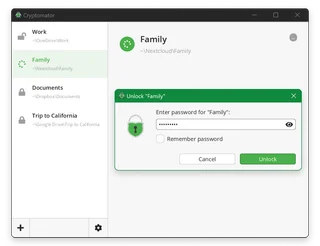
Cryptomator
Cryptomator: шифрование перед облачной синхронизацией, создание хранилища, ключ восстановления и резервное копирование.
Обзор и настройка →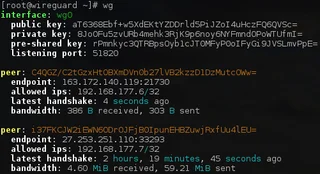
WireGuard
WireGuard: назначение VPN-туннеля, официальная загрузка, проверка ключей, маршрутов и DNS после подключения.
Обзор и настройка →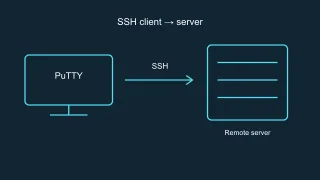
PuTTY
PuTTY: официальный SSH-клиент, безопасное первое подключение, ключ сервера, сохранённые сессии и выбор между PuTTY и OpenSSH.
Обзор и настройка →Читайте также

Passkey, TOTP или SMS: защита аккаунта биржи
Выбор способа входа и подготовка восстановления доступа.
Читать материал →
Поддельная поддержка биржи: как проверить запрос
Проверка обращения до установки программ и передачи доступа.
Читать материал →Об авторе

Эксперт в сфере криптовалют, финтеха и Web3 с опытом в маркетинге. Пишет о проектах цифровых активов, рисках индустрии и защите от мошенничества.
Профессиональный сайтДокументация и изображения
Официальные источники, происхождение иллюстраций и проверка
- Загрузка VeraCrypt
- Документация VeraCrypt
- Источник иллюстрации — Скриншот официальной документации или сайта проекта; редакционная иллюстрация интерфейса, права правообладателя сохранены.
Обзор подготовлен по документации проекта. Установка и независимое испытание дистрибутива в рамках этого материала не проводились. Права на интерфейс и названия сохраняются за соответствующими правообладателями.