 UK
Zenmap: огляд, завантаження й початок роботи
Zenmap: офіційний графічний інтерфейс для Nmap, сканують профілі, інтерпретація результатів і перевірки в межах авторизованих мережевих діапазонів.
Для чого потрібен Zenmap
Zenmap — графічний інтерфейс Nmap для перегляду та відображення результатів мережевих перевірок. Він допомагає поставити мету, побачити параметри команди та дізнатися інформацію про виявлені вузли та служби. Інструмент призначений для роботи в мережі, яку ви адмініструєте або маєте право перевірити.
Профілі зменшують ручний вхід, але не видаляють необхідності розуміти фактичні параметри. Назва профілю не гарантує, що він підходить для виробничого обладнання. Для першого запуску виберіть власний тестовий вузол і скоординовану невелику перевірку, а не цілу зовнішню мережу.
| Параметр | Відомості |
|---|---|
| Платформи | Windows, macOS, Linux; наявність пакету і компонентів перевірити для вашої системи |
| Завдання | Діагностика мережі |
| Джерело завантаження | Скористайтеся офіційною сторінкою проєкту й виберіть збірку для своєї ОС. |
| Версія й умови | Поточні збірки та умови використання надаються від розробника. У огляді не записується незмінний номер версії. |
Zenmap: мета, профіль і читання Nmap вихід
Перевірте адресу цілі та показаної команди перед запуском. Помилка в діапазоні здатна відправляти запити на пристрої інших людей або створювати додаткове навантаження. Для спільного сервера і чутливого обладнання узгодьте час і допустимі параметри з власником; не використовуйте інтенсивний профіль як універсальну конфігурацію.
Вкладки допомагають читати вихід і інформацію про вузол. Відкритий порт означає спостережувану доступність сервісу в умовах перевірки, а не встановлену вразливість. Відсутність відповіді також неоднозначна: фільтрація, стан вузла і вплив шляху руху. Збережіть час тестування і умови, щоб зробити порівняння значущим.
Завантажити Zenmap з офіційного сайту
Виберіть підтримувану платформу на сторінці проекту. Посилання призводить до вибору розподілу, і не починає установку автоматично.
Користуйтеся офіційною адресою завантаження. Перевірте підпис або контрольну суму, якщо проєкт їх публікує. Не надсилайте секретні конфігурації службі підтримки.
Як почати роботу з Zenmap
- Завантажте Nmap і доступний пакет Zenmap з офіційної сторінки проекту.
- Переконайтеся, що необхідні компоненти встановлені для вашої ОС.
- Вкажіть дозволений тестовий вузол і вивчіть остаточну команду перед запуском.
- Перевірте вихід і зрівняйте виявлені служби з конфігурацією вашого вузла.
- Збережіть результат з часом і зоною перевірки; видалити конфіденційні дані перед передачею звіту.
Інтерфейс та ілюстрації Zenmap
Знімки екрана інтерфейсу
Походження зображень вказано в джерелах нижче. Інтерфейс встановленої версії може відрізнятися.
ZenmapZenmap: результати Nmap на вкладці виводу
1 з 2. Zenmap: Zenmap: результати Nmap на вкладці виводу
Обмеження й захист даних у Zenmap
Навіть регулярні перевірки створюють мережеві запити. На виробничій мережі розглянемо правила власника, засоби виявлення та обмеження пристроїв. Не розширюйте автоматично тестову область на сусідні знайдені адреси.
Оцінки версії сервісу і операційної системи вимагають підтвердження від даних самого вузла. Результат Zenmap не є доказом злому або готового звіту про безпеку. Для аналізу конкретної помилки з'єднання іноді більш корисно для короткого захоплення Wireshark або списку технологічних з'єднань.
Альтернативи для суміжних завдань
Angry IP Scanner зручний для простого перегляду адрес, Zenmap для Nmap, результатів Wireshark для аналізу пакетів. Portmaster контролює і обмежує з'єднання додатків на своєму комп'ютері. Почніть з питання, щоб відповісти на тест.
Запитання й відповіді
Zenmap - окремий сканер замість Nmap?
Графічний інтерфейс Nmap. Перевірте доступність і сумісність необхідних компонентів.
Чи означає відкритий порт вразливість?
О, ні. Він показує спостережувану доступність сервісу; безпека вимагає окремої конфігурації та перевірки версії.
Чи можна перевірити будь-які адреси з Інтернету?
Робота тільки в чітко вирішеному районі і дотримуйтесь узгоджених обмежень навантаження.
Інші інструменти для подібних завдань
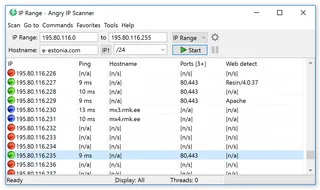
Angry IP Scanner
Angry IP Scanner: інвентаризація авторизованої локальної мережі, вибір діапазонів адрес, інтерпретація результатів і розуміння перевірки досяжності.
Огляд і налаштування →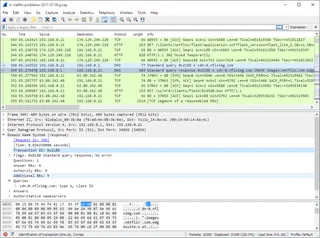
Wireshark
Wireshark: аналізуйте мережевий трафік, виберіть інтерфейс і фільтри, читання захоплення і безпечно обробляти файли PCAP.
Огляд і налаштування →
Portmaster
Portmaster для Windows і Linux: офіційні завантаження, підключення додатків, правила доступу, перевірка блоків і те, як вона відрізняється від SPN.
Огляд і налаштування →Читайте також

Пассел, ТОП або SMS: захист біржового рахунку
Підбір методу входу та підготовки відновлення доступу.
Читати матеріал →
Фальшива підтримка обміну: як перевірити запит
Перевірка доступу до установки програм і передачі доступу.
Читати матеріал →Про автора

Експерт із криптовалют, фінтеху та Web3 з досвідом у маркетингу. Пише про проєкти цифрових активів, ризики галузі та захист від шахрайства.
Професійний сайтДокументація та зображення
Офіційні джерела, походження ілюстрацій та перевірка
- Завантаження Zenmap
- Документація Zenmap
- Zenmap: інтерфейс і офіційні скріншоти
- Zenmap: результати Nmap на вкладці виводу: джерело ілюстрації — Офіційні матеріали nmap.org; редакційна ілюстрація інтерфейсу, права власника авторських прав.
- Zenmap: інформація про вибраний вузол: джерело ілюстрації — Офіційні матеріали nmap.org; редакційна ілюстрація інтерфейсу, права власника авторських прав.
Огляд був підготовлений проектну документацію. Установка і самостійне випробування розподілу в рамках цього матеріалу не було проведено. Права на інтерфейс і імена захищені для відповідних правовласників.