 DE
Zenmap: Überblick, Download und Einrichtung
Zenmap: die offizielle grafische Oberfläche für Nmap, Scanprofile, Ergebnisinterpretation und Prüfen in autorisierten Netzwerkbereichen.
Wofür eignet sich Zenmap?
Zenmap ist die grafische Nmap-Schnittstelle, um die Ergebnisse von Netzwerk-Checks anzuzeigen und abzubilden. Es hilft, ein Ziel zu setzen, die Befehlsparameter zu sehen und Informationen über die erkannten Knoten und Dienste zu erfahren. Das Tool ist so konzipiert, dass es an dem Netzwerk arbeitet, das Sie verwalten oder das Recht haben, zu überprüfen.
Profile reduzieren den manuellen Eingang, entfernen aber nicht die Notwendigkeit, die tatsächlichen Parameter zu verstehen. Der Profilname garantiert nicht, dass er für Produktionsanlagen geeignet ist. Wählen Sie zum ersten Start einen eigenen Testknoten und eine koordinierte kleine Überprüfung, nicht ein ganzes externes Netzwerk.
| Merkmal | Details |
|---|---|
| Plattformen | Windows, macOS, Linux; Verfügbarkeit des Pakets und der Komponenten überprüfen Ihr System |
| Einsatzgebiet | Netzwerkdiagnose |
| Downloadquelle | Wählen Sie auf der offiziellen Projektseite die Version für Ihr Betriebssystem. |
| Version und Nutzungsbedingungen | Es werden aktuelle Builds und Nutzungsbedingungen vom Entwickler gegeben. Die Überprüfung zeichnet die unveränderte Versionsnummer nicht auf. |
Zenmap: Ziel, Profil und Lese Nmap Ausgabe
Überprüfen Sie die Zieladresse und den angezeigten Befehl vor dem Start. Ein Fehler im Bereich ist in der Lage, Anfragen an die Geräte anderer Personen zu senden oder eine zusätzliche Last zu erzeugen. Für einen gemeinsamen Server und eine sensible Ausrüstung, vereinbaren Sie die Zeit und die zulässigen Parameter mit dem Eigentümer; verwenden Sie kein intensives Profil als universelle Konfiguration.
Die Tabs helfen, die Ausgabe und Informationen über den Knoten zu lesen. Ein offener Port bedeutet die beobachtete Verfügbarkeit des Dienstes unter Verifizierungsbedingungen, nicht die etablierte Schwachstelle. Das Fehlen einer Antwort ist auch mehrdeutig: Filterung, Knotenzustand und Verkehrspfadeinfluss. Sparen Sie die Testzeit und die Bedingungen, um den Vergleich sinnvoll zu gestalten.
Zenmap von der offiziellen Website herunterladen
Wählen Sie die unterstützte Plattform auf der Projektseite. Der Link führt zur Auswahl der Distribution und startet die Installation nicht automatisch.
Nutzen Sie die offizielle Downloadadresse. Prüfen Sie die Signatur oder Prüfsumme, sofern das Projekt sie veröffentlicht. Geben Sie vertrauliche Konfigurationen nicht an den Support weiter.
Erste Schritte mit Zenmap
- Laden Sie Nmap und das verfügbare Zenmap-Paket von der offiziellen Projektseite herunter.
- Stellen Sie sicher, dass die notwendigen Komponenten für Ihr Betriebssystem installiert sind.
- Geben Sie einen erlaubten Testknoten an und studieren Sie den endgültigen Befehl vor dem Start.
- Überprüfen Sie die Ausgabe und passen Sie die erkannten Dienste mit der Konfiguration Ihres Knotens ab.
- Speichern Sie das Ergebnis mit der Verifikationszeit und dem Bereich; löschen Sie vor der Übertragung des Berichts sensible Daten.
Oberfläche und Abbildungen zu Zenmap
Screenshots der Oberfläche
Die Herkunft der Bilder ist in den folgenden Quellen angegeben. Die Schnittstelle der installierten Version kann abweichen.
ZenmapZenmap: Nmap Ergebnisse auf der Ausgabe
1 von 2. Zenmap: Zenmap: Nmap Ergebnisse auf der Ausgabe
Grenzen und Datenschutz bei Zenmap
Auch regelmäßige Kontrollen erstellen Netzwerkanfragen. Betrachten Sie im Produktionsnetzwerk die Regeln des Eigentümers, die Mittel, um die Geräte zu erkennen und einzuschränken. Erweitern Sie das Testgelände nicht automatisch auf die benachbarten Adressen.
Schätzungen der Version des Dienstes und des Betriebssystems bedürfen der Bestätigung der Daten des Knotens selbst. Das Zenmap-Ergebnis ist kein Beweis für den Hack oder einen vorgefertigten Sicherheitsbericht. Um einen bestimmten Verbindungsfehler zu analysieren, ist er manchmal nützlicher für eine kurze Wireshark-Erfassung oder eine Liste von Prozessverbindungen.
Alternativen für verwandte Aufgaben
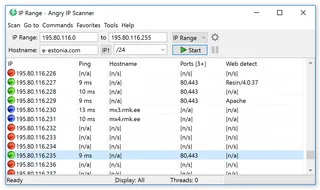
Wütender IP Scanner ist praktisch für einfache Adressprüfung, Zenmap für Nmap, Wireshark Ergebnisse für die Paketanalyse. Portmaster überwacht und schränkt die Verbindungen von Anwendungen auf seinem Computer ein. Beginnen Sie mit einer Frage, um den Test zu beantworten.
Fragen und Antworten
Zenmap ist ein separater Scanner statt Nmap?
Es ist eine grafische Nmap-Schnittstelle. Überprüfen Sie die Verfügbarkeit und Kompatibilität der notwendigen Komponenten.
Bedeutet der offene Port eine Schwachstelle?
Oh, nein. Es zeigt die beobachtete Verfügbarkeit des Dienstes; Sicherheit erfordert eine separate Konfiguration und Versionsprüfung.
Kann ich irgendwelche Adressen aus dem Internet prüfen?
Arbeiten nur in einem klar gelösten Bereich und beobachten vereinbarte Lastbeschränkungen.
Weitere Werkzeuge für ähnliche Aufgaben
Angry IP Scanner
Wütender IP-Scanner: Inventar eines autorisierten lokalen Netzwerks, wählen Adressbereiche, interpretieren Ergebnisse und verstehen Reichweitenprüfungen.
Test und Einrichtung →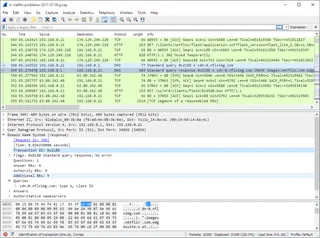
Wireshark
Wireshark: Analysieren Sie Ihren Netzwerkverkehr, wählen Sie eine Schnittstelle und Filter, lesen Sie die Erfassungen und handhaben Sie PCAP-Dateien sicher.
Test und Einrichtung →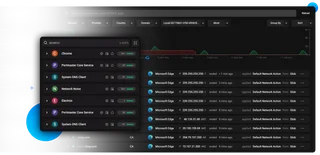
Portmaster
Portmaster für Windows und Linux: offizielle Downloads, App-Verbindungen, Zugriffsregeln, Blocküberprüfung und wie sie sich von SPN unterscheidet.
Test und Einrichtung →Weiterführende Artikel

Passkey, TOTP oder SMS: Schutz des Umtauschkontos
Auswahl der Methode des Eintrags und der Vorbereitung der Zugangswiederherstellung.
Artikel lesen →
Gefälschte Unterstützung für den Austausch: Wie man die Anfrage prüft
Überprüfung des Zugriffs auf die Installation von Programmen und die Übertragung des Zugangs.
Artikel lesen →Über den Autor

Experte für Kryptowährungen, Fintech und Web3 mit Erfahrung im Marketing. Schreibt über Projekte rund um digitale Vermögenswerte, Branchenrisiken und Betrugsprävention.
Berufliche WebsiteDokumentation und Bilder
Offizielle Quellen, Bildnachweise und Prüfmethoden
- Download Zenmap
- Dokumentation Zenmap
- Zenmap: Interface und offizielle Screenshots
- Zenmap: Nmap Ergebnisse auf der Ausgabe: Bildquelle — Offizielle Materialien von nmap.org; redaktionelle Darstellung der Schnittstelle, Rechte des Urheberrechtsinhabers.
- Zenmap: Informationen zum gewählten Knoten: Bildquelle — Offizielle Materialien von nmap.org; redaktionelle Darstellung der Schnittstelle, Rechte des Urheberrechtsinhabers.
Die Überprüfung wurde auf die Projektdokumentation vorbereitet. Die Installation und unabhängige Prüfung der Verteilung in diesem Material wurde nicht durchgeführt. Die Rechte an der Schnittstelle und den Namen sind den jeweiligen Rechteinhabern vorbehalten.