 DE
1Password: Überblick, Download und Einrichtung
1.Password-Apps, Tresore und die Browsererweiterung einrichten, dann die Wiederherstellung und den Import überprüfen.
Wofür eignet sich 1Password?
1Password ist ein Passwort-Manager mit Anwendungen für Computer und Telefone und Browsererweiterungen. Aufzeichnungen werden im Lager organisiert, individuelle, familiäre und berufsorientierte Szenarien zeichnen sich durch die Verwaltung der Teilnehmer und den Zugang aus.
Für ein normales Konto sind das Passwort und der Secret Key wichtig. Notfall-Kit-Materialien helfen, Login-Daten zu sparen. Die Wiederherstellungsmethode hängt von der Art des Kontos und den Einstellungen der Organisation ab: Es lohnt sich, es vor der Migration herauszufinden.
| Merkmal | Details |
|---|---|
| Plattformen | Windows, macOS, Linux, Android, iOS |
| Einsatzgebiet | Passwortmanager |
| Downloadquelle | Wählen Sie auf der offiziellen Projektseite die Version für Ihr Betriebssystem. |
| Version und Nutzungsbedingungen | Es werden aktuelle Builds und Nutzungsbedingungen vom Entwickler gegeben. Die Überprüfung zeichnet die unveränderte Versionsnummer nicht auf. |
Beginnen Sie mit einem separaten Testtresor
Installieren Sie die App von der offiziellen Seite und verbinden Sie Ihre Browsererweiterung. Erstellen Sie ein paar Testaufzeichnungen, überprüfen Sie die Füllung und sperren Sie. Stellen Sie sicher, dass die Website-Adresse dem Datensatz entspricht, bevor Sie die Details der Seite herausgeben.
Überprüfen Sie beim Wechsel von einem anderen Manager die Felder und Anhänge. CSV-Export ist oft nicht verschlüsselt. Löschen Sie nach erfolgreichen Importen eine Arbeitskopie des Exports und behalten Sie eine sichere Sicherung der Basis.
1Password von der offiziellen Website herunterladen
Wählen Sie die unterstützte Plattform auf der Projektseite. Der Link führt zur Auswahl der Distribution und startet die Installation nicht automatisch.
Nutzen Sie die offizielle Downloadadresse. Prüfen Sie die Signatur oder Prüfsumme, sofern das Projekt sie veröffentlicht. Geben Sie vertrauliche Konfigurationen nicht an den Support weiter.
Erste Schritte mit 1Password
- Wählen Sie den entsprechenden Kontotyp.
- Speichern Sie das Notfall-Kit an einem sicheren Ort.
- Installieren Sie die App und Erweiterung von der offiziellen Seite.
- Importieren Sie Testaufzeichnungen und überprüfen Sie die Felder.
- Stellen Sie das Schloss ein und überprüfen Sie den Eingang auf dem zweiten Gerät.
Oberfläche und Abbildungen zu 1Password
Screenshots der Oberfläche
Die Herkunft der Bilder ist in den folgenden Quellen angegeben. Die Schnittstelle der installierten Version kann abweichen.
1Password1Password: Speicherschnittstelle auf mehreren Geräten
1 von 1. 1Password: 1Password: Speicherschnittstelle auf mehreren Geräten
Grenzen und Datenschutz bei 1Password
1Password ist ein Handelsdienst. Die Testphase bedeutet nicht ein unbefristet kostenloses Abonnement; die Bedingungen hängen vom Plan ab.
Der Zugriff auf die allgemeine Aufzeichnung und der Zugriff auf den gesamten Speicher haben unterschiedliche Waagen. Laden Sie die Teilnehmer zum richtigen Tresor ein und überprüfen Sie die Rechte.
Alternativen für verwandte Aufgaben
Mit KeePassXC können Sie eine separate Datenbankdatei speichern. 1Password ist bequemer, wenn Sie eine verwaltete Synchronisation und Gelenkspeicher benötigen; Bitwarden bietet eine andere Reihe von Plänen und Platzierungsweisen.
Fragen und Antworten
Was ist ein Geheimschlüssel?
Ein zusätzliches Kontogeheimnis, das mit dem Passwort im Standard-1Password-Szenario verwendet wird. Halten Sie es vertraulich.
Ist es genug, um eine Verlängerung zu schaffen?
Die Erweiterung hilft, Formulare auszufüllen. Die Desktop-App fügt Management und Integration hinzu, die genauen Funktionen hängen von der Plattform ab.
Ist es möglich, Notfall-Kit zur Unterstützung zu übertragen?
Oh, nein. Es enthält Informationen, um auf das Konto zuzugreifen. Sie brauchen nicht Ihre Geheimnisse zu unterstützen.
Weitere Werkzeuge für ähnliche Aufgaben
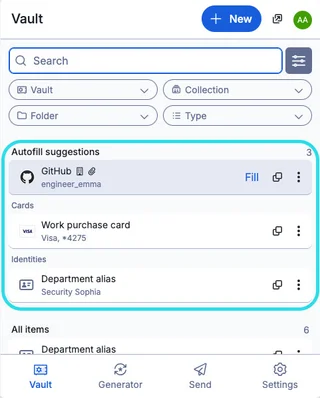
Bitwarden
Bitwarden: offizielle Downloads, Erweiterungssetup, Autofill, Kontoschutz und Zugriffswiederherstellung.
Test und Einrichtung →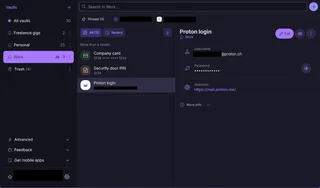
Proton Pass
Legen Sie Proton Pass-Apps und -Erweiterungen ein, importieren Sie Passwörter und überprüfen Sie die Kontowiederherstellung.
Test und Einrichtung →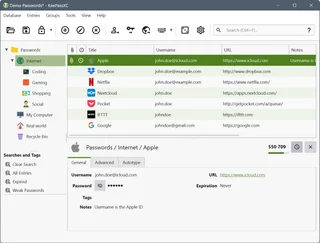
KeePassXC
KeePassXC: Erstellen Sie eine lokale KDBX-Passwortdatenbank, erzeugen Sie Passwörter, machen Backups und verbinden Sie die Browsererweiterung.
Test und Einrichtung →Weiterführende Artikel

Passkey, TOTP oder SMS: Schutz des Umtauschkontos
Auswahl der Methode des Eintrags und der Vorbereitung der Zugangswiederherstellung.
Artikel lesen →
Gefälschte Unterstützung für den Austausch: Wie man die Anfrage prüft
Überprüfung des Zugriffs auf die Installation von Programmen und die Übertragung des Zugangs.
Artikel lesen →Über den Autor

Experte für Kryptowährungen, Fintech und Web3 mit Erfahrung im Marketing. Schreibt über Projekte rund um digitale Vermögenswerte, Branchenrisiken und Betrugsprävention.
Berufliche WebsiteDokumentation und Bilder
Offizielle Quellen, Bildnachweise und Prüfmethoden
- Download 1Password
- Dokumentation 1Password
- 1Password: Speicherschnittstelle auf mehreren Geräten: Bildquelle — Offizielles Material von 1password.com; redaktionelle Darstellung der Schnittstelle, Rechte des Urheberrechtsinhabers.
Die Überprüfung wurde auf die Projektdokumentation vorbereitet. Die Installation und unabhängige Prüfung der Verteilung in diesem Material wurde nicht durchgeführt. Die Rechte an der Schnittstelle und den Namen sind den jeweiligen Rechteinhabern vorbehalten.