 DE
Bitwarden: Überblick, Download und Einrichtung
Bitwarden: offizielle Downloads, Erweiterungssetup, Autofill, Kontoschutz und Zugriffswiederherstellung.
Wofür eignet sich Bitwarden?
Bitwarden ist ein Passwort-Manager mit Webclient, Anwendungen und Erweiterungen. Es eignet sich für die Arbeit mit einem Speicher auf mehreren Geräten. Die Möglichkeiten hängen vom Produkt und Plan ab: Die Bedingungen der Organisation können nicht automatisch auf Ihr persönliches Konto übertragen werden.
Konfigurieren Sie nicht nur die Speicherung von Datensätzen, sondern auch den Schutz des Kontos. Das Master-Passwort, der zusätzliche Faktor und die Mittel zur Wiederherstellung lösen verschiedene Aufgaben. Der Verlust des letzteren Faktors kann auch bei der Arbeitssynchronisation zum Problem werden.
| Merkmal | Details |
|---|---|
| Plattformen | Web Client, Erweiterungen, Windows, macOS, Linux, Android, iOS |
| Einsatzgebiet | Passwortmanager |
| Downloadquelle | Wählen Sie auf der offiziellen Projektseite die Version für Ihr Betriebssystem. |
| Version und Nutzungsbedingungen | Es werden aktuelle Builds und Nutzungsbedingungen vom Entwickler gegeben. Die Überprüfung zeichnet die unveränderte Versionsnummer nicht auf. |
Bitwarden-Erweiterung: URL und Auto-Füllung
Installieren Sie den Client auf dem offiziellen Seitenlink. Überprüfen Sie die Serverumgebung des Kontos, wenn eine Auswahl angeboten wird. Der Kunde muss dorthin gehen, wo das Konto erstellt wird; eine leere Liste von Datensätzen bedeutet nicht immer Datenverlust.
Die Aufzeichnung muss die richtige URL haben. Das automatische Befüllen vergleicht Adressen, aber der Benutzer muss noch verstehen, welche Domain läuft. Fügen Sie das Wechselpasswort nicht manuell in eine ähnliche Seite ein. Um sich zu treffen, überprüfen Sie den Passwortwechselzyklus eines separaten unbedeutenden Kontos.
Bitwarden von der offiziellen Website herunterladen
Wählen Sie die unterstützte Plattform auf der Projektseite. Der Link führt zur Auswahl der Distribution und startet die Installation nicht automatisch.
Nutzen Sie die offizielle Downloadadresse. Prüfen Sie die Signatur oder Prüfsumme, sofern das Projekt sie veröffentlicht. Geben Sie vertrauliche Konfigurationen nicht an den Support weiter.
Erste Schritte mit Bitwarden
- Wählen Sie eine Erweiterung oder App auf der Bitwarden Download-Seite.
- Verbinden Sie Ihr Konto in der richtigen Umgebung und installieren Sie ein eindeutiges Master-Passwort.
- Konfigurieren Sie den zweiten Faktor und speichern Sie den angegebenen Wiederherstellungscode außerhalb des einzelnen Geräts.
- Fügen Sie einen Testsatz mit der richtigen URL hinzu und überprüfen Sie das Formular auf der gewünschten Domäne.
- Nachdem Sie das Passwort geändert haben, überprüfen Sie die Aufnahme und Synchronisation mit einem anderen Client.
Oberfläche und Abbildungen zu Bitwarden
Screenshots der Oberfläche
Die Herkunft der Bilder ist in den folgenden Quellen angegeben. Die Schnittstelle der installierten Version kann abweichen.
BitwardenAuswahl eines Auto-Fill-Records in Bitwarden-Erweiterung
1 von 1. Bitwarden: Auswahl eines Auto-Fill-Records in Bitwarden-Erweiterung
Grenzen und Datenschutz bei Bitwarden
Ein Gewölbe kann nicht vor jeder Aktion auf einem entriegelten Gerät schützen. Konfigurieren Sie den Schutz von Client- und Betriebssystemschutz und verwenden Sie die Zwischenablage sorgfältig. Halten Sie die Sicherheitskontrollen aktiviert, wenn eine Warnung erscheint.
Überprüfen Sie, welches Exportformat Sie verwenden. Einige Formate sind für den Transfer ausgelegt. Halten Sie unverschlüsselte Passwort-Exporte aus freigegebenen Ordnern, Download-Verzeichnissen und Cloud-Trash.
Alternativen für verwandte Aufgaben
Für eine lokale Datei mit Ihrem Kopiersystem vergleichen Sie KeePassXC. Bewerten Sie die Bitwarden-Synchronisation mit Kontoabhängigkeit und Wiederherstellungsplan. Der Manager ergänzt Passkey und TOTP ersetzt nicht die Wahl der Faktoren.
Fragen und Antworten
Schützt Bitwarden vor Phishing?
Oh, nein. Der Vergleich der URL hilft, garantiert aber keinen Schutz vor Angriffen. Prüfe die Domain.
Ist Synchronisierung gleich Backup?
Oh, nein. Deletionen und Fehler können synchronisiert werden. Benötigen Sie eine separate sichere Kopie und einen Sanierungsplan.
Kann ich den Export in Downloads behalten?
Nur das Verständnis seines Formats. Unverschlüsselte Exporte enthalten Geheimnisse und sollten anderen Menschen nicht zugänglich bleiben.
Weitere Werkzeuge für ähnliche Aufgaben
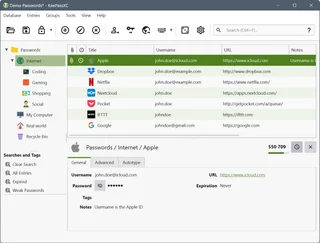
KeePassXC
KeePassXC: Erstellen Sie eine lokale KDBX-Passwortdatenbank, erzeugen Sie Passwörter, machen Backups und verbinden Sie die Browsererweiterung.
Test und Einrichtung →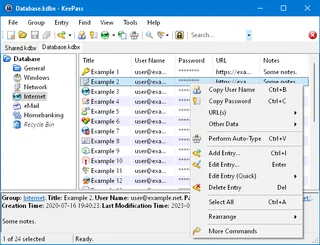
KeePass
KeePass: lokale KDBX-Passwortdatenbanken, offizielle Downloads, Master-Key-Setup, Passwort-Generierung und Backup-Verifizierung.
Test und Einrichtung →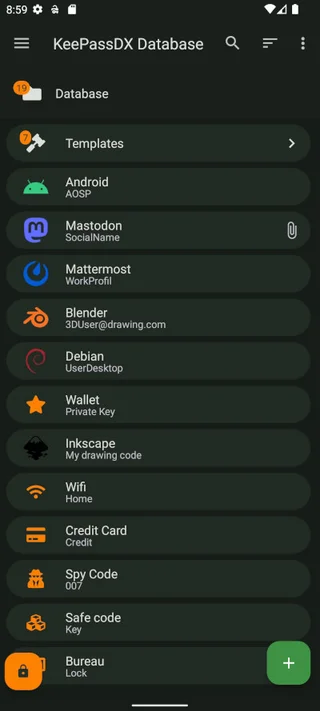
KeePassDX
KeePassDX: eine lokale Passwort-Datenbank auf Android, vertrauenswürdige Installationsquellen, Autoill, Verriegelung und KDBX-Backups.
Test und Einrichtung →Weiterführende Artikel

Passkey, TOTP oder SMS: Schutz des Umtauschkontos
Auswahl der Methode des Eintrags und der Vorbereitung der Zugangswiederherstellung.
Artikel lesen →
Gefälschte Unterstützung für den Austausch: Wie man die Anfrage prüft
Überprüfung des Zugriffs auf die Installation von Programmen und die Übertragung des Zugangs.
Artikel lesen →Über den Autor

Experte für Kryptowährungen, Fintech und Web3 mit Erfahrung im Marketing. Schreibt über Projekte rund um digitale Vermögenswerte, Branchenrisiken und Betrugsprävention.
Berufliche WebsiteDokumentation und Bilder
Offizielle Quellen, Bildnachweise und Prüfmethoden
- Download Bitwarden
- Dokumentation Bitwarden
- Auswahl eines Auto-Fill-Records in Bitwarden-Erweiterung: Bildquelle — Screenshot der offiziellen Dokumentation oder des Projekts; redaktionelle Darstellung der Schnittstelle, Rechte des Rechteinhabers.
Die Überprüfung wurde auf die Projektdokumentation vorbereitet. Die Installation und unabhängige Prüfung der Verteilung in diesem Material wurde nicht durchgeführt. Die Rechte an der Schnittstelle und den Namen sind den jeweiligen Rechteinhabern vorbehalten.