 RU
1Password: обзор, загрузка и начало работы
1Password: приложения, хранилища и расширение браузера, подготовка восстановления и безопасный импорт.
Для чего нужен 1Password
1Password — менеджер паролей с приложениями для компьютеров и телефонов и расширениями браузеров. Записи организованы в хранилища; индивидуальные, семейные и рабочие сценарии отличаются управлением участниками и доступом.
Для обычной учётной записи важны пароль и Secret Key. Материалы Emergency Kit помогают сохранить сведения для входа. Способ восстановления зависит от типа учётной записи и настроек организации: его стоит выяснить до миграции.
| Параметр | Сведения |
|---|---|
| Платформы | Windows, macOS, Linux, Android, iOS |
| Задача | Менеджеры паролей |
| Источник загрузки | Официальная страница проекта; выбирайте сборку под свою ОС. |
| Версия и условия | Актуальные сборки и условия использования приведены у разработчика. Обзор не фиксирует неизменный номер версии. |
Начало работы с отдельным тестовым хранилищем
Установите приложение с официальной страницы и подключите расширение своего браузера. Создайте несколько тестовых записей, проверьте заполнение и блокировку. Убедитесь, что адрес сайта совпадает с записью, прежде чем выдавать реквизиты странице.
При переносе из другого менеджера проверьте поля и вложения. CSV-экспорт часто не зашифрован. После успешного импорта удалите рабочую копию экспорта и сохраните защищённую резервную копию исходной базы.
Скачать 1Password с официального сайта
Выберите поддерживаемую платформу на странице проекта. Ссылка ведёт к выбору дистрибутива, а не запускает установку автоматически.
Не подменяйте официальный адрес рекламным зеркалом. Сверяйте подпись или контрольную сумму, если проект их публикует, и не отправляйте секретные конфигурации в поддержку.
Как начать работу с 1Password
- Выберите подходящий тип учётной записи.
- Сохраните Emergency Kit в защищённом месте.
- Установите приложение и расширение с официальной страницы.
- Импортируйте тестовые записи и проверьте поля.
- Настройте блокировку и проверьте вход на втором устройстве.
Интерфейс и иллюстрации 1Password
Скриншоты интерфейса
Происхождение изображений указано в источниках ниже. Интерфейс установленной версии может отличаться.
1Password1Password: интерфейс хранилища на нескольких устройствах
1 из 1. 1Password: 1Password: интерфейс хранилища на нескольких устройствах
Ограничения и защита данных в 1Password
1Password — коммерческий сервис. Пробный период не означает бессрочную бесплатную подписку; условия зависят от плана.
Доступ к общей записи и доступ ко всему хранилищу имеют разный масштаб. Приглашайте участников в нужное хранилище и пересматривайте права.
Что выбрать для соседних задач
KeePassXC позволяет хранить самостоятельный файл базы. 1Password удобнее, когда нужны управляемая синхронизация и совместные хранилища; Bitwarden предлагает другой набор планов и способов размещения.
Вопросы и ответы
Что такое Secret Key?
Дополнительный секрет учётной записи, используемый вместе с паролем в стандартном сценарии 1Password. Храните его как конфиденциальные данные.
Достаточно ли установить расширение?
Расширение помогает заполнять формы. Настольное приложение добавляет управление и интеграцию; точные возможности зависят от платформы.
Можно ли передать Emergency Kit в поддержку?
Нет. Он содержит сведения для доступа к учётной записи. Поддержке не нужно передавать ваши секреты.
Другие инструменты для похожих задач
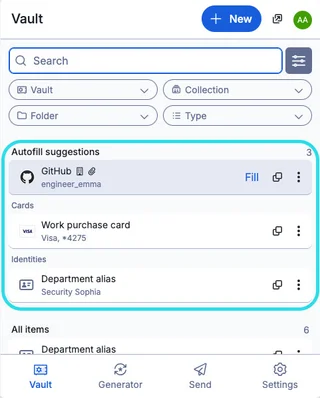
Bitwarden
Bitwarden: официальный менеджер паролей, настройка расширения, автозаполнение, защита аккаунта и восстановление доступа.
Обзор и настройка →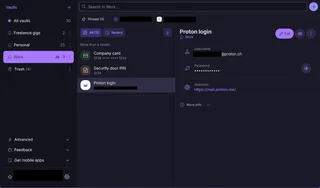
Proton Pass
Proton Pass: хранилища паролей, приложения и расширения, импорт и проверка восстановления доступа.
Обзор и настройка →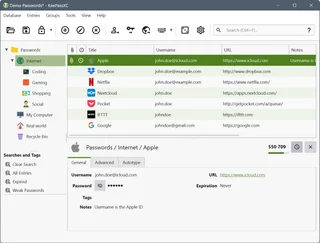
KeePassXC
KeePassXC: локальная база паролей, создание KDBX, резервные копии, генератор и подключение расширения браузера.
Обзор и настройка →Читайте также

Passkey, TOTP или SMS: защита аккаунта биржи
Выбор способа входа и подготовка восстановления доступа.
Читать материал →
Поддельная поддержка биржи: как проверить запрос
Проверка обращения до установки программ и передачи доступа.
Читать материал →Об авторе

Эксперт в сфере криптовалют, финтеха и Web3 с опытом в маркетинге. Пишет о проектах цифровых активов, рисках индустрии и защите от мошенничества.
Профессиональный сайтДокументация и изображения
Официальные источники, происхождение иллюстраций и проверка
- Загрузка 1Password
- Документация 1Password
- 1Password: интерфейс хранилища на нескольких устройствах: источник иллюстрации — Официальные материалы 1password.com; редакционная иллюстрация интерфейса, права правообладателя сохранены.
Обзор подготовлен по документации проекта. Установка и независимое испытание дистрибутива в рамках этого материала не проводились. Права на интерфейс и названия сохраняются за соответствующими правообладателями.