 DE

Aegis Authenticator: Bestätigungscodes und Tresor-Backups für Android
Verwalten Sie Bestätigungscodes mit Aegis auf Android, exportieren Sie den verschlüsselten Tresor und prüfen Sie die Wiederherstellung vor dem Handywechsel.
Wofür eignet sich Aegis Authenticator?
Aegis Authenticator ist eine kostenlose Open-Source-App für HOTP- und TOTP-Codes auf Android. Sie speichert Kontogeheimnisse in einem Tresor und unterstützt Passwortverschlüsselung sowie optionales biometrisches Entsperren. Sie ist weder Passwortmanager noch Passkey-Anbieter oder Kontowiederherstellungsdienst.
Nutzen Sie Aegis für Dienste, die Authenticator-Codes akzeptieren. Halten Sie das Tresorpasswort über einen separaten geschützten Weg verfügbar. Der Fingerabdruck erleichtert den Zugriff auf dem aktuellen Gerät, ersetzt aber nicht das Passwort für den Import eines verschlüsselten Backups.
| Merkmal | Details |
|---|---|
| Plattformen | Android |
| Aufgabe | Passwortmanager |
| Downloadquelle | Wählen Sie auf der offiziellen Projektseite die Version für Ihr Betriebssystem. |
| Version und Nutzungsbedingungen | Prüfen Sie Version und Lizenz auf der Website des Entwicklers. |
Wiederherstellung vor dem Handywechsel vorbereiten
Beginnen Sie mit einem unkritischen Konto. Aktivieren Sie die Verschlüsselung, fügen Sie das Konto hinzu und prüfen Sie eine echte Anmeldung beim legitimen Dienst. Bewahren Sie dessen Wiederherstellungscodes separat auf: Der Einrichtungs-QR-Code enthält ein Geheimnis und gehört nicht in geteilte Screenshots.
Exportieren Sie den verschlüsselten Tresor und kopieren Sie ihn in einen geschützten Speicher außerhalb des Handys. Testen Sie den Import auf einem vertrauenswürdigen Ersatzgerät mit Android, ohne den ursprünglichen Tresor zu löschen. Bestätigen Sie eine Anmeldung vor der Stilllegung des alten Geräts. Prüfen Sie bei abgelehnten zeitbasierten Codes die Geräteuhr.
Aegis Authenticator von der offiziellen Website herunterladen
Wählen Sie auf der Projektseite die Version für Ihr Betriebssystem.
Prüfen Sie die Webadresse. Folgen Sie der Anleitung des Entwicklers zur Prüfung der Signatur oder Prüfsumme.
Erste Schritte mit Aegis Authenticator
- Installieren Sie Aegis über einen Downloadlink der offiziellen Website.
- Legen Sie ein Tresorpasswort fest und bewahren Sie es getrennt vom Backup auf.
- Fügen Sie ein Testkonto hinzu und bestätigen Sie die Anmeldung beim echten Dienst.
- Exportieren Sie ein verschlüsseltes Backup und testen Sie den Import auf einem vertrauenswürdigen Gerät.
- Aktivieren Sie automatische Backups und prüfen Sie die Verfügbarkeit einer Kopie außerhalb des Handys.
Oberfläche und Abbildungen zu Aegis Authenticator
Logo von Aegis Authenticator
Offizielles Aegis Authenticator-Logo; kein Bildschirmfoto
Aegis AuthenticatorOffizielles Aegis Authenticator-Logo; kein Bildschirmfoto
1 von 1. Aegis Authenticator: Offizielles Aegis Authenticator-Logo; kein Bildschirmfoto
Grenzen und Datenschutz bei Aegis Authenticator
Aegis unterstützt nur Android. Es verbindet sich nicht direkt mit Cloudanbietern: Automatischer entfernter Speicher benötigt einen kompatiblen Android-Speicheranbieter oder eine separate Übertragungs-App. Ein rein lokales Backup geht mit dem Handy verloren.
Unverschlüsselte Exporte legen Authentifizierungsgeheimnisse offen. Verschlüsselte Exporte verwenden das Tresorpasswort; dessen Verlust kann die Wiederherstellung verhindern. Auch Einmalcodes können durch Phishing gestohlen werden. Geben Sie keinen Code auf Aufforderung unerwarteter Supportnachrichten ein. Bewahren Sie Kontowiederherstellungsoptionen auf.
Alternativen für verwandte Aufgaben
KeePassXC verwaltet Desktop-Passwörter; Aegis konzentriert sich auf Android-Bestätigungscodes. Syncthing kann einen Backupordner übertragen, beweist aber nicht, dass sich der Tresor importieren lässt. Prüfen Sie Wiederherstellung und Synchronisation getrennt.
Fragen und Antworten
Funktioniert Aegis auf dem iPhone?
Nein. Das offizielle Projekt unterstützt Android und plant keine anderen Plattformen.
Unterscheiden sich Export- und Backupformat?
Nein. Laut offizieller FAQ ist das Tresorformat identisch; der Export erfolgt manuell, das Backup automatisch.
Ersetzt Biometrie das Backup-Passwort?
Nein. Bewahren Sie das Tresorpasswort auf: Verschlüsselte Exporte verwenden es, und ein anderes Gerät benötigt es zum Import.
Weitere Werkzeuge für ähnliche Aufgaben
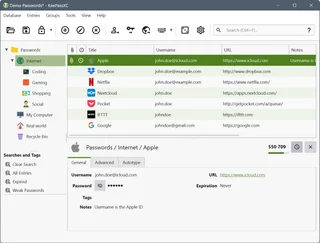
KeePassXC
KeePassXC: Erstellen Sie eine lokale KDBX-Passwortdatenbank, erzeugen Sie Passwörter, machen Backups und verbinden Sie die Browsererweiterung.
Test und Einrichtung →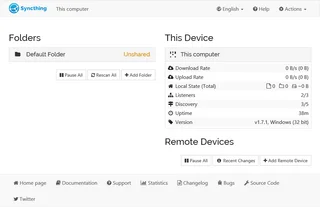
Syncthing
Syncthing: offizielle Downloads, Geräte- und Ordner-Setup, Synchronisierungsprüfung, Verbreitung von Löschungen und der Unterschied zwischen Synchronisierung und Backup.
Test und Einrichtung →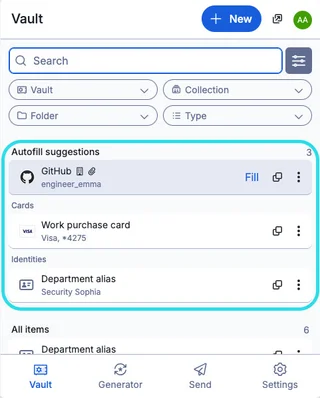
Bitwarden
Bitwarden: offizielle Downloads, Erweiterungssetup, Autofill, Kontoschutz und Zugriffswiederherstellung.
Test und Einrichtung →Weiterführende Artikel

Passkey, TOTP oder SMS: Schutz des Umtauschkontos
Auswahl der Methode des Eintrags und der Vorbereitung der Zugangswiederherstellung.
Artikel lesen →
Gefälschte Unterstützung für den Austausch: Wie man die Anfrage prüft
Überprüfung des Zugriffs auf die Installation von Programmen und die Übertragung des Zugangs.
Artikel lesen →Über den Autor

Experte für Kryptowährungen, Fintech und Web3 mit Erfahrung im Marketing. Schreibt über Projekte rund um digitale Vermögenswerte, Branchenrisiken und Betrugsprävention.
Berufliche WebsiteDokumentation und Bilder
Offizielle Quellen, Bildnachweise und Prüfmethoden
- Download Aegis Authenticator
- Dokumentation Aegis Authenticator
- Aegis Authenticator: Bildquelle
- Aegis: FAQ
- Offizielles Aegis Authenticator-Logo; kein Bildschirmfoto: Bildquelle — Aegis Authenticator project; official logo, identification of the reviewed software..
Die Überprüfung wurde auf die Projektdokumentation vorbereitet. Die Installation und unabhängige Prüfung der Verteilung in diesem Material wurde nicht durchgeführt. Die Rechte an der Schnittstelle und den Namen sind den jeweiligen Rechteinhabern vorbehalten.