 FR

Aegis Authenticator: codes de validation et sauvegardes sur Android
Gérez vos codes avec Aegis sur Android, exportez le coffre chiffré et vérifiez sa restauration avant de changer de téléphone.
À quoi sert Aegis Authenticator ?
Aegis Authenticator est une application Android gratuite et open source pour les codes HOTP et TOTP. Elle conserve les secrets des comptes dans un coffre avec chiffrement par mot de passe et déverrouillage biométrique facultatif. Ce n’est ni un gestionnaire de mots de passe, ni un fournisseur de clés d’accès, ni un service de récupération de comptes.
Utilisez-la avec les services acceptant les codes d’authentification. Gardez le mot de passe du coffre accessible par un moyen protégé distinct. L’empreinte facilite l’accès sur l’appareil actuel, mais ne remplace pas le mot de passe d’importation d’une sauvegarde chiffrée.
| Élément | Détails |
|---|---|
| Plateformes | Android |
| Usage | Gestionnaires de mots de passe |
| Source du téléchargement | Choisissez la version adaptée à votre système sur la page officielle du projet. |
| Version et conditions | Vérifiez la version et la licence sur le site du développeur. |
Préparer la récupération avant de changer de téléphone
Commencez par un compte non critique. Activez le chiffrement, ajoutez le compte et vérifiez une connexion réelle au service légitime avec son code. Gardez les codes de récupération du service séparément : le QR code de configuration contient un secret et ne doit pas figurer dans des captures partagées.
Exportez le coffre chiffré vers un stockage protégé hors du téléphone. Testez l’importation sur un appareil Android de secours fiable sans supprimer le coffre initial. Confirmez une connexion avant d’abandonner l’ancien appareil. Si les codes temporels sont refusés, vérifiez l’horloge du téléphone.
Télécharger Aegis Authenticator sur le site officiel
Sur la page du projet, choisissez la version adaptée à votre système.
Vérifiez l’adresse du site. Suivez les instructions du développeur pour contrôler la signature ou la somme de contrôle du fichier.
Premiers pas avec Aegis Authenticator
- Installez Aegis depuis un lien du site officiel.
- Définissez un mot de passe de coffre et conservez-le séparément de la sauvegarde.
- Ajoutez un compte de test et confirmez la connexion au véritable service.
- Exportez une sauvegarde chiffrée et testez son importation sur un appareil fiable.
- Configurez les sauvegardes automatiques et vérifiez qu’une copie hors du téléphone est accessible.
Interface et illustrations de Aegis Authenticator
Logo de Aegis Authenticator
Logo officiel de Aegis Authenticator ; pas une capture de l’interface
Aegis AuthenticatorLogo officiel de Aegis Authenticator ; pas une capture de l’interface
1 sur 1. Aegis Authenticator: Logo officiel de Aegis Authenticator ; pas une capture de l’interface
Limites et protection des données dans Aegis Authenticator
Aegis fonctionne uniquement sur Android. Il ne contacte pas directement les fournisseurs cloud : le stockage distant automatique dépend d’un fournisseur de stockage Android compatible ou d’une application de transfert distincte. Une copie locale sera perdue avec le téléphone.
Les exports en clair exposent les secrets d’authentification. L’export chiffré utilise le mot de passe du coffre ; l’oublier peut empêcher la récupération. Le phishing peut aussi voler les codes : ne les saisissez pas à la demande d’un support non sollicité. Gardez les options de récupération du compte.
Alternatives pour des usages proches
KeePassXC gère les mots de passe sur ordinateur ; Aegis se concentre sur les codes Android. Syncthing peut transférer le dossier de sauvegarde sans prouver que le coffre est importable. Vérifiez la récupération séparément de la synchronisation.
Questions et réponses
Aegis fonctionne-t-il sur iPhone ?
Non. Le projet officiel prend en charge Android et ne prévoit pas d’autres plateformes.
L’export et la sauvegarde utilisent-ils des formats différents ?
Non. Selon la FAQ officielle, le format du coffre est identique ; l’export est manuel et la sauvegarde automatique.
La biométrie remplace-t-elle le mot de passe de sauvegarde ?
Non. Gardez le mot de passe du coffre : il protège les exports chiffrés et permet leur importation sur un autre appareil.
Autres outils pour des usages similaires
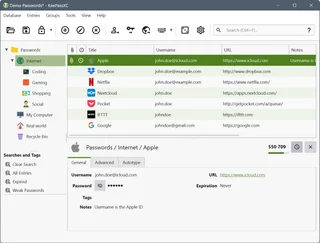
KeePassXC
KeePassXC: créer une base de données de mot de passe KDBX locale, générer des mots de passe, faire des sauvegardes et connecter l'extension de navigateur.
Présentation et configuration →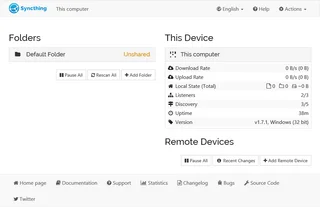
Syncthing
Synchronisation: téléchargements officiels, configuration de l'appareil et des dossiers, vérification de synchronisation, propagation des suppressions et différence entre la synchronisation et la sauvegarde.
Présentation et configuration →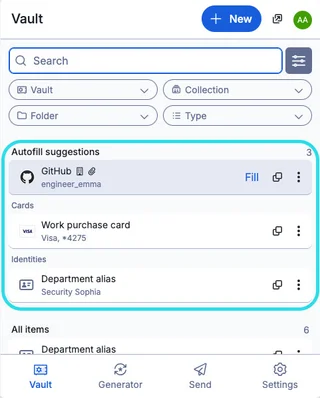
Bitwarden
Bitwarden: téléchargements officiels, configuration d'extension, remplissage automatique, protection des comptes et récupération d'accès.
Présentation et configuration →À lire aussi

Passkey, TOTP ou SMS: protection du compte d'échange
Sélection de la méthode d'entrée et de préparation du recouvrement de l'accès.
Lire l’article →
Faux soutien à l'échange: comment vérifier la demande
Vérification de l'accès à l'installation des programmes et du transfert d'accès.
Lire l’article →À propos de l’auteur

Expert en cryptomonnaies, fintech et Web3, issu du marketing. Il traite des projets liés aux actifs numériques, des risques du secteur et de la prévention des fraudes.
Site professionnelDocumentation et images
Sources officielles, crédits des images et méthode de vérification
- Téléchargement Aegis Authenticator
- Documentation Aegis Authenticator
- Aegis Authenticator : source de l’illustration
- Aegis: FAQ
- Logo officiel de Aegis Authenticator ; pas une capture de l’interface : source de l’illustration — Aegis Authenticator project; official logo, identification of the reviewed software..
L'examen a été établi sur la documentation relative au projet. L'installation et les essais indépendants de la distribution à l'intérieur de ce matériau n'ont pas été effectués. Les droits à l'interface et les noms sont réservés aux titulaires de droits respectifs.