 UK
Bitwarden: огляд, завантаження й початок роботи
Bitwarden: офіційні завантаження, налаштування розширення, автозаповнення, захист облікового запису та відновлення доступу.
Для чого потрібен Bitwarden
Bitwarden — менеджер паролів з веб-клієнтом, додатками та розширеннями. Підходить для роботи з одним сховищем на декількох пристроях. Можливості залежать від товару і плану: умови організації не можуть бути автоматично переведені на ваш особистий кабінет.
Налаштувати не тільки збереження записів, але і захист облікового запису. Головний пароль, додатковий фактор і засоби відновлення вирішують різні завдання. Втрата останнього фактора може стати проблемою навіть при робочій синхронізації.
| Параметр | Відомості |
|---|---|
| Платформи | Веб-клієнт, розширення, Windows, macOS, Linux, Android, iOS |
| Завдання | Менеджери паролів |
| Джерело завантаження | Скористайтеся офіційною сторінкою проєкту й виберіть збірку для своєї ОС. |
| Версія й умови | Поточні збірки та умови використання надаються від розробника. У огляді не записується незмінний номер версії. |
Розширення Bitwarden: URL і автоматичне заповнення
Встановіть клієнта на офіційну сторінку посилання. Перевірте серверне середовище облікового запису, якщо пропонується вибір. Клієнт повинен перейти до місця створення облікового запису; порожній список записів не завжди означає втрату даних.
Запис повинен мати правильний URL. Автозаповнення порівнює адреси, але користувачеві все одно потрібно зрозуміти, в якому домені. Не вставляйте пароль обміну вручну на подібну сторінку. Для зустрічі перевірте цикл зміни пароля окремого незначного облікового запису.
Завантажити Bitwarden з офіційного сайту
Виберіть підтримувану платформу на сторінці проекту. Посилання призводить до вибору розподілу, і не починає установку автоматично.
Користуйтеся офіційною адресою завантаження. Перевірте підпис або контрольну суму, якщо проєкт їх публікує. Не надсилайте секретні конфігурації службі підтримки.
Як почати роботу з Bitwarden
- Виберіть розширення або додаток на сторінці завантаження Bitwarden.
- Підключіть свій обліковий запис в правильному середовищі і встановіть унікальний головний пароль.
- Налаштуйте другий фактор і збережіть вказаний код відновлення поза єдиним пристроєм.
- Додайте тестовий запис з правильною URL-адресою і перевірте форму на потрібному домені.
- Після зміни пароля перевірте запис і синхронізацію з іншим клієнтом.
Інтерфейс та ілюстрації Bitwarden
Знімки екрана інтерфейсу
Походження зображень вказано в джерелах нижче. Інтерфейс встановленої версії може відрізнятися.
BitwardenВибір запису автозаповнення в розширенні Bitwarden
1 з 1. Bitwarden: Вибір запису автозаповнення в розширенні Bitwarden
Обмеження й захист даних у Bitwarden
Сховище не може захистити від кожної дії на розблокованому пристрої. Налаштувати захист клієнтського блокування та операційної системи, а також ретельно використовуйте буфер обміну. Зберігати перевірки безпеки, коли з'являється попередження.
Перевірте, який формат експорту ви використовуєте. Деякі формати призначені для передачі. Зберігати незашифрований експорт паролів з спільних папок, завантажуйте каталоги та хмарне сміття.
Альтернативи для суміжних завдань
Для локального файлу з системою копіювання, порівняйте KeePassXC. Оцініть синхронізацію Bitwarden з залежністю до облікового запису та планом відновлення. Менеджер доповнює підвіс і TOTP, а не замінює вибір факторів.
Запитання й відповіді
Чи захищає Bitwarden від фішингу?
О, ні. Порівняння URL допомагає, але не гарантує захисту від будь-якої атаки. Перевірте домен.
Чи дорівнює синхронізація резервному копіювання?
О, ні. Вилучення і помилки можуть бути синхронізовані. Потрібна окрема безпечна копія і план відновлення.
Чи можу я зберегти експорт у завантаженні?
Просто розуміти його формат. Незашифрований експорт містить секрети і не повинен залишатися доступним для інших людей.
Інші інструменти для подібних завдань
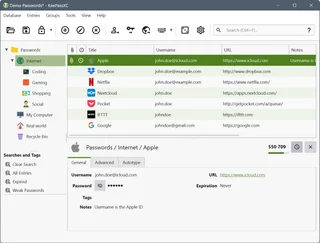
KeePassXC
KeePassXC: створити локальну базу даних паролів KDBX, генерувати паролі, робити резервні копії та підключати розширення браузера.
Огляд і налаштування →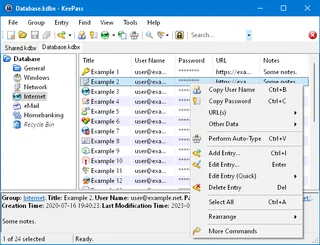
KeePass
KeePass: локальні бази даних паролів KDBX, офіційні завантаження, налаштування головного ключа, генерація паролів та перевірка резервного копіювання.
Огляд і налаштування →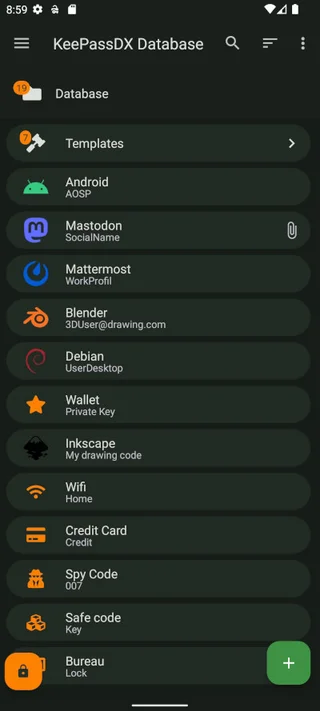
KeePassDX
KeePassDX: локальна база даних паролів на Android, надійні джерела установки, автозаповнення, блокування та резервне копіювання KDBX.
Огляд і налаштування →Читайте також

Пассел, ТОП або SMS: захист біржового рахунку
Підбір методу входу та підготовки відновлення доступу.
Читати матеріал →
Фальшива підтримка обміну: як перевірити запит
Перевірка доступу до установки програм і передачі доступу.
Читати матеріал →Про автора

Експерт із криптовалют, фінтеху та Web3 з досвідом у маркетингу. Пише про проєкти цифрових активів, ризики галузі та захист від шахрайства.
Професійний сайтДокументація та зображення
Офіційні джерела, походження ілюстрацій та перевірка
- Завантаження Bitwarden
- Документація Bitwarden
- Вибір запису автозаповнення в розширенні Bitwarden: джерело ілюстрації — Знімок офіційної документації або сайту проекту; редакційна ілюстрація інтерфейсу, права правовласника.
Огляд був підготовлений проектну документацію. Установка і самостійне випробування розподілу в рамках цього матеріалу не було проведено. Права на інтерфейс і імена захищені для відповідних правовласників.