 DE
KDE Connect: Überblick, Download und Einrichtung
KDE Connect: offizielle Apps, das Paaren von Telefonen und Computern, Dateiübertragungen, Berechtigungen für Plugins und Plattformunterschiede.
Wofür eignet sich KDE Connect?
KDE Connect verbindet Telefon und Computer, um Dateien und andere alltägliche Aktivitäten zu übertragen. Je nach Plattform stehen Benachrichtigungen, Klemmbretter, Multimediasteuerung und weitere Module zur Verfügung. Dies ist eine Reihe von Interaktionen zwischen vertrauenswürdigen Geräten, keine offene öffentliche Verbindung für einen Empfänger.
Die offizielle Seite enthält Installationsoptionen für Desktop- und mobile Systeme. Einen Client auf jedem Betriebssystem zu haben, bedeutet nicht die gleichen Funktionen: Einschränkungen bei Hintergrundarbeit, Auflösungen und unterstützten Modulen sind unterschiedlich. Bevor Sie installieren, überprüfen Sie das Skript, für das Sie die Geräte verlinken möchten.
| Merkmal | Details |
|---|---|
| Plattformen | Windows, macOS, Linux, Android, iOS; Installationsmöglichkeiten und Möglichkeiten variieren |
| Einsatzgebiet | Sichere Dateiübertragung |
| Downloadquelle | Wählen Sie auf der offiziellen Projektseite die Version für Ihr Betriebssystem. |
| Version und Nutzungsbedingungen | Es werden aktuelle Builds und Nutzungsbedingungen vom Entwickler gegeben. Die Überprüfung zeichnet die unveränderte Versionsnummer nicht auf. |
KDE Connect: Geräte paaren und Plugin-Berechtigungen konfigurieren
Normalerweise müssen sich Geräte in einem zugänglichen Netzwerk erkennen. Überprüfen Sie ihre Namen und bestätigen Sie die erwartete Paarungsanfrage auf der rechten Seite. Wenn es ein unbekanntes Telefon auf der Liste gibt, lassen Sie es nicht zu, dass es sich um des Experiments willen verbinden kann. Nach dem Austausch oder Verkauf des Geräts entfernen Sie das vorherige Paar.
Schalten Sie die Module an der Aufgabe ein. Zugriff auf Benachrichtigungen, Zwischenablage, Ferneingang und Ausführung von Befehlen - verschiedene Berechtigungen mit unterschiedlichen Folgen. Für eine einfache Übertragung des Fotos müssen Sie nicht alles im Voraus zulassen. Beginnen Sie mit einer unheimlichen Datei und sehen Sie, wo sie auf dem Computer erschien.
KDE Connect von der offiziellen Website herunterladen
Wählen Sie die unterstützte Plattform auf der Projektseite. Der Link führt zur Auswahl der Distribution und startet die Installation nicht automatisch.
Nutzen Sie die offizielle Downloadadresse. Prüfen Sie die Signatur oder Prüfsumme, sofern das Projekt sie veröffentlicht. Geben Sie vertrauliche Konfigurationen nicht an den Support weiter.
Erste Schritte mit KDE Connect
- Wählen Sie die App auf den Links der offiziellen Seite KDE Connect.
- Verbinden Sie Ihre Geräte mit dem richtigen Netzwerk und öffnen Sie die App auf beiden Seiten.
- Überprüfen Sie die Namen und bestätigen Sie die Paarungsanfrage.
- Nur die Module einschalten und eine kleine Testdatei senden.
- Überprüfen Sie den Quittungsordner, das Verhalten im Hintergrund und löschen Sie das vertrauenswürdige Paar.
Oberfläche und Abbildungen zu KDE Connect
Screenshots der Oberfläche
Die Herkunft der Bilder ist in den folgenden Quellen angegeben. Die Schnittstelle der installierten Version kann abweichen.
KDE ConnectKDE Connect: Liste der Geräte auf Ihrem Computer
1 von 2. KDE Connect: KDE Connect: Liste der Geräte auf Ihrem Computer
Grenzen und Datenschutz bei KDE Connect
Wenn sich die Geräte nicht sehen, überprüfen Sie die Kundenisolation in Wi-Fi, Firewall-Regeln und VPN-Einschlägen. Nicht alle Netzschutz wahllos deaktivieren: Überprüfen Sie zunächst die Anforderungen in den offiziellen Anweisungen und den Zweck einer bestimmten Regel.
Die Übertragung zwischen vertrauenswürdigen Geräten macht die Dokumente nicht anonym. Metadaten können in den Fotos und Dateien verbleiben; Benachrichtigungen und ein gemeinsam genutzter Puffer können persönliche Daten enthalten. Schalten Sie unnötige Module aus und lassen Sie die Paarung nicht mit dem anderen oder öffentlichen Computer.
Alternativen für verwandte Aufgaben
KDE Connect ist bequem für die ständige Kommunikation von Telefon und Computer. LocalSend konzentriert sich auf die Übertragung von Dateien, Syncthing - auf die Synchronisation von Ordnern, OnionShare - auf eine andere Möglichkeit, Zugang zu gewähren. Für einen einzigen Austausch wählen Sie einen minimal ausreichenden Satz von Berechtigungen.
Fragen und Antworten
Sind alle Android-Features auf dem iPhone verfügbar?
Oh, nein. Der Satz der Module hängt von der Plattform, den Berechtigungen und der Version der Anwendung ab.
Kann ich Dateien ohne Paarung mit einem Gerät übertragen?
Das übliche KDE Connect-Skript wurde entwickelt, um vertrauenswürdige konjugierte Geräte zu kommunizieren.
Müssen Sie Benachrichtigungen und Eingabemanagement zulassen?
Nur wenn Sie die entsprechenden Funktionen benötigen. Überprüfen Sie für jede Aufgabe die Mindestberechtigungen.
Weitere Werkzeuge für ähnliche Aufgaben
LocalSend
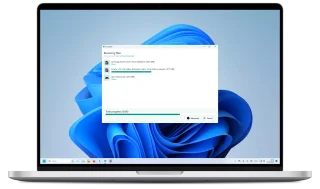
LocalSend: offizielle Apps, lokale Dateiübertragungen zwischen Telefonen und Computern, Empfängerkontrollen und Fehlersuche.
Test und Einrichtung →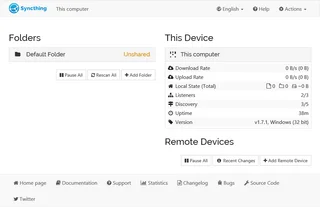
Syncthing
Syncthing: offizielle Downloads, Geräte- und Ordner-Setup, Synchronisierungsprüfung, Verbreitung von Löschungen und der Unterschied zwischen Synchronisierung und Backup.
Test und Einrichtung →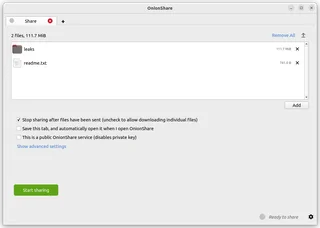
OnionShare
OnionShare: Dateien über einen Zwiebeldienst teilen, die Adresse und den Zugriffsschlüssel verwalten und die Freigabe stoppen, wenn sie fertig sind.
Test und Einrichtung →Weiterführende Artikel

Passkey, TOTP oder SMS: Schutz des Umtauschkontos
Auswahl der Methode des Eintrags und der Vorbereitung der Zugangswiederherstellung.
Artikel lesen →
Gefälschte Unterstützung für den Austausch: Wie man die Anfrage prüft
Überprüfung des Zugriffs auf die Installation von Programmen und die Übertragung des Zugangs.
Artikel lesen →Über den Autor

Experte für Kryptowährungen, Fintech und Web3 mit Erfahrung im Marketing. Schreibt über Projekte rund um digitale Vermögenswerte, Branchenrisiken und Betrugsprävention.
Berufliche WebsiteDokumentation und Bilder
Offizielle Quellen, Bildnachweise und Prüfmethoden
- Download KDE Connect
- Dokumentation KDE Connect
- Offizielles KDE Connect Projekt
- KDE Connect: Liste der Geräte auf Ihrem Computer: Bildquelle — Offizielle Materialien von userbase.kde.org; redaktionelle Illustration der Schnittstelle, Rechte des Urheberrechtsinhabers.
- KDE Connect: Geräte in Android App: Bildquelle — Offizielle Materialien von userbase.kde.org; redaktionelle Illustration der Schnittstelle, Rechte des Urheberrechtsinhabers.
Die Überprüfung wurde auf die Projektdokumentation vorbereitet. Die Installation und unabhängige Prüfung der Verteilung in diesem Material wurde nicht durchgeführt. Die Rechte an der Schnittstelle und den Namen sind den jeweiligen Rechteinhabern vorbehalten.