 UK
KDE Connect: огляд, завантаження й початок роботи
KDE Connect: офіційні програми, підключення телефонів і комп'ютерів, передача файлів, дозволи на плагіни та відмінності в платформі.
Для чого потрібен KDE Connect
KDE Connect з'єднує телефон і комп'ютер для передачі файлів та інших повсякденних дій. Залежно від платформи доступні сповіщення, буфери обміну, мультимедійне управління та додаткові модулі. Це набір взаємодій між надійними пристроями, а не відкритим публічним посиланням для будь-якого одержувача.
Офіційна сторінка містить варіанти установки настільних та мобільних систем. Маючи клієнта на кожній ОС не означає одного і того ж набору функцій: обмеження на фонову роботу, роздільні здатності і підтримувані модулі різні. Перед установкою перевірте скрипт, на який ви хочете зв'язати пристрої.
| Параметр | Відомості |
|---|---|
| Платформи | Windows, macOS, Linux, Android, iOS; можливості установки та способи зміни |
| Завдання | Безпечне передавання файлів |
| Джерело завантаження | Скористайтеся офіційною сторінкою проєкту й виберіть збірку для своєї ОС. |
| Версія й умови | Поточні збірки та умови використання надаються від розробника. У огляді не записується незмінний номер версії. |
KDE Connect: підключення пристроїв та налаштування дозволів додатків
Зазвичай пристрої повинні виявляти один одного в доступній мережі. Перевірте їх назви та підтвердіть очікуваний запит на пару з правого боку. Якщо в списку є незнайомий телефон, не дозволяйте йому підключатися заради експерименту. Після заміни або продажу пристрою, видаліть попередню пару.
Включіть модулі на завдання. Доступ до сповіщень, буфер обміну, віддаленого введення та виконання команд - різні дозволи з різними наслідками. Для простої передачі фото не потрібно все дозволяти заздалегідь. Почніть з несекретного файлу і подивіться, де він з'явився на комп'ютері.
Завантажити KDE Connect з офіційного сайту
Виберіть підтримувану платформу на сторінці проекту. Посилання призводить до вибору розподілу, і не починає установку автоматично.
Користуйтеся офіційною адресою завантаження. Перевірте підпис або контрольну суму, якщо проєкт їх публікує. Не надсилайте секретні конфігурації службі підтримки.
Як почати роботу з KDE Connect
- Виберіть додаток за посиланнями офіційної сторінки KDE Connect.
- Підключіть свої пристрої до правильної мережі і відкрийте додаток з обох сторін.
- Перевірте імена та підтвердіть запит на пару.
- Включіть тільки модулі і відправте невеликий тестовий файл.
- Перевірте папку отримання, поведінку у фоновому полі та видаліть довірену пару.
Інтерфейс та ілюстрації KDE Connect
Знімки екрана інтерфейсу
Походження зображень вказано в джерелах нижче. Інтерфейс встановленої версії може відрізнятися.
KDE ConnectПідключення KDE: список пристроїв на вашому комп'ютері
1 з 2. KDE Connect: Підключення KDE: список пристроїв на вашому комп'ютері
Обмеження й захист даних у KDE Connect
Якщо пристрої не бачать один одного, перевірте ізоляцію клієнтів в Wi-Fi, правила брандмауера та вплив VPN. Не відключайте весь захист мережі без розбору: спочатку перевірте вимоги в офіційних інструкціях і мету конкретного правила.
Передача між довіреними пристроями не робить документи анонімними. Метадані можуть залишатися в фотографіях і файлах; сповіщення і спільний буфер можуть містити особисту інформацію. Вимкніть непотрібні модулі і не залишайте пару з чужим або публічним комп'ютером.
Альтернативи для суміжних завдань
KDE Connect зручний для постійного зв'язку з телефоном і комп'ютером. LocalSend орієнтований на передачу файлів, синхронізації - на синхронізації папок, OnionShare - на іншому способі забезпечення доступу. Для одного обміну виберіть мінімально достатній набір дозволів.
Запитання й відповіді
Чи доступні всі Android на iPhone?
О, ні. Набір модулів залежить від платформи, дозволів і версії програми.
Чи можу я передавати файли без підключення з будь-яким пристроєм?
Звичайний скрипт KDE Connect призначений для передачі довірених кон'югованих пристроїв.
Чи потрібно дозволяти сповіщення та управління входами?
Тільки якщо вам потрібні відповідні функції. Для кожного завдання перевірте мінімальний набір дозволів.
Інші інструменти для подібних завдань
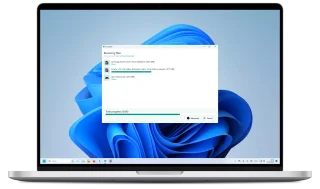
LocalSend
LocalSend: офіційні додатки, локальні передачі файлів між телефонами та комп'ютерами, перевірки одержувачів та усунення несправностей виявлення пристрою.
Огляд і налаштування →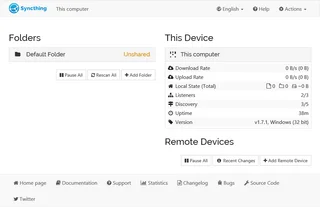
Syncthing
Синхронізація: офіційні завантаження, налаштування пристрою та папки, перевірка синхронізації, поширення видалень та різниця між синхронізацією та резервним копіюванням.
Огляд і налаштування →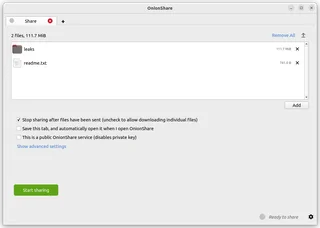
OnionShare
OnionShare: обмін файлами через службу цибулі, керувати адресою та ключем доступу, а також припинити обмін, коли їх буде завершено.
Огляд і налаштування →Читайте також

Пассел, ТОП або SMS: захист біржового рахунку
Підбір методу входу та підготовки відновлення доступу.
Читати матеріал →
Фальшива підтримка обміну: як перевірити запит
Перевірка доступу до установки програм і передачі доступу.
Читати матеріал →Про автора

Експерт із криптовалют, фінтеху та Web3 з досвідом у маркетингу. Пише про проєкти цифрових активів, ризики галузі та захист від шахрайства.
Професійний сайтДокументація та зображення
Офіційні джерела, походження ілюстрацій та перевірка
- Завантаження KDE Connect
- Документація KDE Connect
- Офіційний проект KDE Connect
- Підключення KDE: список пристроїв на вашому комп'ютері: джерело ілюстрації — Офіційні матеріали userbase.kde.org; редакційна ілюстрація інтерфейсу, права власника авторських прав.
- KDE Connect: пристрої в додатку Android: джерело ілюстрації — Офіційні матеріали userbase.kde.org; редакційна ілюстрація інтерфейсу, права власника авторських прав.
Огляд був підготовлений проектну документацію. Установка і самостійне випробування розподілу в рамках цього матеріалу не було проведено. Права на інтерфейс і імена захищені для відповідних правовласників.