 FR
KDE Connect : présentation, téléchargement et prise en main
KDE Connect: applications officielles, appariage de téléphones et d'ordinateurs, transferts de fichiers, autorisations pour les plugins et différences de plate-forme.
À quoi sert KDE Connect ?
KDE Connect relie le téléphone et l'ordinateur au transfert de fichiers et d'autres activités quotidiennes. En fonction de la plate-forme, des notifications, des presse-papiers, un contrôle multimédia et des modules supplémentaires sont disponibles. Il s'agit d'un ensemble d'interactions entre dispositifs de confiance, et non d'un lien public ouvert pour tout destinataire.
La page officielle contient des options d'installation pour les systèmes de bureau et mobiles. Avoir un client sur chaque OS ne signifie pas le même ensemble de fonctions: les restrictions sur les travaux d'arrière-plan, les résolutions et les modules pris en charge sont différents. Avant d'être installé, vérifiez le script pour lequel vous souhaitez relier les appareils.
| Élément | Détails |
|---|---|
| Plateformes | Windows, macOS, Linux, Android, iOS; les capacités d'installation et les modes de variation |
| Usage | Transfert sécurisé de fichiers |
| Source du téléchargement | Choisissez la version adaptée à votre système sur la page officielle du projet. |
| Version et conditions | Les constructions actuelles et les conditions d'utilisation sont données par le développeur. L'examen n'indique pas le numéro de la version inchangée. |
KDE Connect: appareils d'appairage et configuration des autorisations de plugin
Habituellement, les dispositifs doivent se détecter les uns les autres dans un réseau accessible. Vérifiez leurs noms et confirmez la demande d'appariement attendue sur le côté droit. S'il y a un téléphone inconnu sur la liste, ne lui permetz pas de se connecter pour le bien de l'expérience. Après avoir remplacé ou vendu le dispositif, retirez la paire précédente.
Allumez les modules sur la tâche. Accès aux notifications, au presse-papiers, à la télécommande et à l'exécution des commandes - différentes autorisations ayant des conséquences différentes. Pour un simple transfert de la photo, vous n'avez pas besoin de tout autoriser à l'avance. Commencez par un fichier non secret et voyez où il est apparu sur l'ordinateur.
Télécharger KDE Connect sur le site officiel
Sélectionnez la plateforme prise en charge sur la page du projet. La liaison conduit à la sélection de la distribution, et ne démarre pas automatiquement l'installation.
Utilisez l’adresse de téléchargement officielle. Vérifiez la signature ou la somme de contrôle si le projet en fournit une. Gardez les configurations secrètes privées lors de vos échanges avec le support.
Premiers pas avec KDE Connect
- Sélectionnez l'application sur les liens de la page officielle de KDE Connect.
- Connectez vos appareils au bon réseau et ouvrez l'application des deux côtés.
- Vérifiez les noms et confirmez la demande d'appariement.
- Allumez uniquement les modules et envoyez un petit fichier de test.
- Vérifiez le dossier de réception, le comportement en arrière-plan et supprimez la paire de confiance.
Interface et illustrations de KDE Connect
Captures de l’interface
L'origine des images est indiquée dans les sources ci-dessous. L'interface de la version installée peut différer.
KDE ConnectKDE Connect: liste des appareils sur votre ordinateur
1 sur 2. KDE Connect: KDE Connect: liste des appareils sur votre ordinateur
Limites et protection des données dans KDE Connect
Si les appareils ne se voient pas, vérifiez l'isolement du client en Wi-Fi, les règles du pare-feu et l'impact VPN. Ne désactivez pas toute protection du réseau indistinctement: vérifiez d'abord les exigences dans les instructions officielles et l'objet d'une règle spécifique.
Le transfert entre dispositifs de confiance ne rend pas les documents anonymes. Les métadonnées peuvent rester dans les photos et les fichiers; les notifications et un tampon partagé peuvent contenir des informations personnelles. Éteignez les modules inutiles et ne laissez pas l'appariement avec l'ordinateur de quelqu'un d'autre ou d'un ordinateur public.
Alternatives pour des usages proches
KDE Connect est pratique pour la communication constante du téléphone et de l'ordinateur. LocalSend se concentre sur le transfert de fichiers, Syncthing - sur la synchronisation des dossiers, OnionShare - sur une autre manière de fournir l'accès. Pour un échange unique, choisissez un ensemble minimum d'autorisations.
Questions et réponses
Toutes les fonctionnalités Android sont-elles disponibles sur iPhone ?
Oh, non. L'ensemble des modules dépend de la plate-forme, des permissions et de la version de l'application.
Puis-je transférer des fichiers sans apparier avec n'importe quel appareil ?
Le script KDE Connect habituel est conçu pour communiquer des dispositifs conjugués de confiance.
Nécessité de permettre la notification et la gestion des intrants?
Seulement si vous avez besoin des fonctions appropriées. Pour chaque tâche, vérifiez l'ensemble minimal d'autorisations.
Autres outils pour des usages similaires
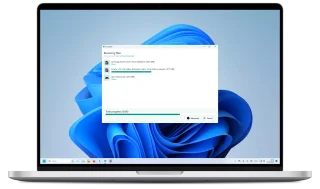
LocalSend
LocalSend: applications officielles, transferts de fichiers locaux entre téléphones et ordinateurs, vérifications des destinataires et dépannage de la découverte de l'appareil.
Présentation et configuration →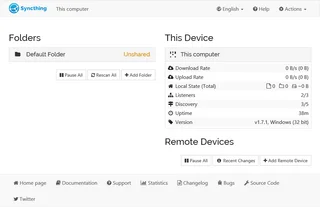
Syncthing
Synchronisation: téléchargements officiels, configuration de l'appareil et des dossiers, vérification de synchronisation, propagation des suppressions et différence entre la synchronisation et la sauvegarde.
Présentation et configuration →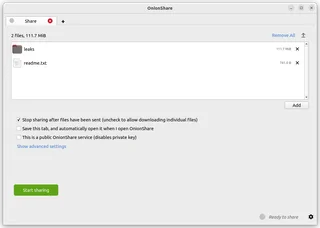
OnionShare
OnionShare: partager des fichiers via un service d'oignon, gérer l'adresse et la clé d'accès, et arrêter le partage quand il est terminé.
Présentation et configuration →À lire aussi

Passkey, TOTP ou SMS: protection du compte d'échange
Sélection de la méthode d'entrée et de préparation du recouvrement de l'accès.
Lire l’article →
Faux soutien à l'échange: comment vérifier la demande
Vérification de l'accès à l'installation des programmes et du transfert d'accès.
Lire l’article →À propos de l’auteur

Expert en cryptomonnaies, fintech et Web3, issu du marketing. Il traite des projets liés aux actifs numériques, des risques du secteur et de la prévention des fraudes.
Site professionnelDocumentation et images
Sources officielles, crédits des images et méthode de vérification
- Téléchargement KDE Connect
- Documentation KDE Connect
- Projet officiel KDE Connect
- KDE Connect: liste des appareils sur votre ordinateur : source de l’illustration — Documents de l'utilisateurbase.kde.org; illustration rédactionnelle de l'interface, droits du titulaire du droit d'auteur.
- KDE Connect: appareils dans l'application Android : source de l’illustration — Documents de l'utilisateurbase.kde.org; illustration rédactionnelle de l'interface, droits du titulaire du droit d'auteur.
L'examen a été établi sur la documentation relative au projet. L'installation et les essais indépendants de la distribution à l'intérieur de ce matériau n'ont pas été effectués. Les droits à l'interface et les noms sont réservés aux titulaires de droits respectifs.