 DE
MobaXterm: Überblick, Download und Einrichtung
Richten Sie SSH, SFTP und X11 in Windows ein und vergleichen MobaXterm Home and Professional.
Wofür eignet sich MobaXterm?
MobaXterm kombiniert Terminal, SSH-Verbindungen, eingebauten X-Server und Remote-Access-Tools in Windows. Mit einer SSH-Sitzung hilft das Datei-Dashboard, mit Serverdateien per SFTP zu arbeiten.
Der Entwickler bietet Home Edition und Professional Edition. Ihre Grenzen und Nutzungsbedingungen variieren. Wählen Sie die Redaktion auf dem offiziellen Tisch, vor allem bei der Bereitstellung an die Organisation.
| Merkmal | Details |
|---|---|
| Plattformen | Windows |
| Einsatzgebiet | Netzwerke und Tunnel |
| Downloadquelle | Wählen Sie auf der offiziellen Projektseite die Version für Ihr Betriebssystem. |
| Version und Nutzungsbedingungen | Es werden aktuelle Builds und Nutzungsbedingungen vom Entwickler gegeben. Die Überprüfung zeichnet die unveränderte Versionsnummer nicht auf. |
Verwenden Sie eine SSH-Sitzung für Terminal- und Dateizugriff
Erstellen Sie ein Profil mit Adresse und Benutzer, dann überprüfen Sie den Hostschlüssel über den Administrator. Die Dateileiste nutzt den Zugriff auf das Remote-System: versehentlich das Löschen oder Ersetzen der Datei hat reale Folgen.
Für grafische Anwendungen eines Remotesystems wird X11 weitergeleitet. Schalten Sie es nicht ohne Bedarf ein. SSH-Tunnel und Agentenumleitung erweitern auch den Zugang und erfordern ein Verständnis der endlichen Adressen.
MobaXterm von der offiziellen Website herunterladen
Wählen Sie die unterstützte Plattform auf der Projektseite. Der Link führt zur Auswahl der Distribution und startet die Installation nicht automatisch.
Nutzen Sie die offizielle Downloadadresse. Prüfen Sie die Signatur oder Prüfsumme, sofern das Projekt sie veröffentlicht. Geben Sie vertrauliche Konfigurationen nicht an den Support weiter.
Erste Schritte mit MobaXterm
- Vergleichen Sie Home und Professional auf der Downloadseite.
- Wählen Sie die Installation oder den tragbaren Build von Windows.
- Erstellen Sie eine SSH-Sitzung mit einer korrekten Adresse und einem Benutzer.
- Überprüfen Sie den Hostschlüssel und überprüfen Sie den Eingang.
- Überprüfen Sie das SFTP auf der Testdatei und speichern Sie nur die gewünschten Parameter.
Oberfläche und Abbildungen zu MobaXterm
Screenshots der Oberfläche
Die Herkunft der Bilder ist in den folgenden Quellen angegeben. Die Schnittstelle der installierten Version kann abweichen.
MobaXtermMobaXterm: Terminal und Remotedatei
1 von 1. MobaXterm: MobaXterm: Terminal und Remotedatei
Grenzen und Datenschutz bei MobaXterm
Das Bild aus der Dokumentation zeigt die Schnittstelle des Entwicklers, der Funktionsumfang hängt von der Redaktion ab. Das Vorhandensein eines Knopfes in der Abbildung verspricht nicht seine Verfügbarkeit in Home.
Sitzungen, Schlüssel und erhaltene Details müssen geschützt werden. Der tragbare Build macht das Einstellungsverzeichnis nicht sicher für ein gemeinsames Laufwerk.
Alternativen für verwandte Aufgaben
PuTTY ist einfacher für eine separate SSH-Sitzung. MobaXterm ist bequem, wenn Sie ein Terminal, eine Dateileiste und ein X11 in einer Windows-App benötigen; WinSCP ist besser für die Arbeit mit Dateien.
Fragen und Antworten
Funktioniert MobaXterm in Linux?
Die Anwendung ist für Windows. Für Linux können Sie Remmina oder den OEM OpenSSH in Betracht ziehen.
Erfordert das SFTP-Panel einen separaten FTP-Server?
SSH-Verbindung verwendet SFTP, wenn es vom Server erlaubt ist. Dafür braucht es keinen normalen FTP-Server.
Home Professional ist das gleiche?
Oh, nein. Überprüfen Sie die aktuelle Feature-Tabelle und Lizenzbedingungen auf der Mobatek-Website.
Weitere Werkzeuge für ähnliche Aufgaben
PuTTY
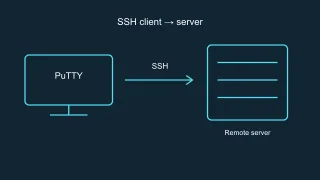
PuTTY: offizielle SSH-Client-Downloads, Host-Key-Checks, gespeicherte Sitzungen und wie man zwischen PuTTY und OpenSSH wählt.
Test und Einrichtung →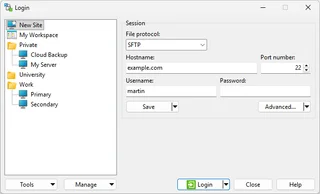
WinSCP
WinSCP: offizielle Downloads, SFTP-Setup, Host-Schlüsselüberprüfung und Dateisynchronisation ohne unbeabsichtigte Overwrites.
Test und Einrichtung →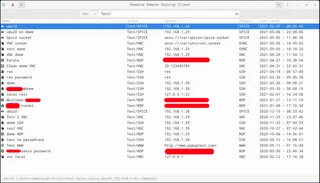
Remmina
Richten Sie RDP-, VNC- und SSH-Profile in diesem Linux-Remote-Desktop-Client ein und testen Sie Ihre erste Verbindung.
Test und Einrichtung →Weiterführende Artikel

Passkey, TOTP oder SMS: Schutz des Umtauschkontos
Auswahl der Methode des Eintrags und der Vorbereitung der Zugangswiederherstellung.
Artikel lesen →
Gefälschte Unterstützung für den Austausch: Wie man die Anfrage prüft
Überprüfung des Zugriffs auf die Installation von Programmen und die Übertragung des Zugangs.
Artikel lesen →Über den Autor

Experte für Kryptowährungen, Fintech und Web3 mit Erfahrung im Marketing. Schreibt über Projekte rund um digitale Vermögenswerte, Branchenrisiken und Betrugsprävention.
Berufliche WebsiteDokumentation und Bilder
Offizielle Quellen, Bildnachweise und Prüfmethoden
- Download MobaXterm
- Dokumentation MobaXterm
- MobaXterm: Terminal und Remotedatei: Bildquelle — Offizielle Materialien mobaxterm.mobatek.net; redaktionelle Darstellung der Schnittstelle, Rechte des Rechtes.
Die Überprüfung wurde auf die Projektdokumentation vorbereitet. Die Installation und unabhängige Prüfung der Verteilung in diesem Material wurde nicht durchgeführt. Die Rechte an der Schnittstelle und den Namen sind den jeweiligen Rechteinhabern vorbehalten.