 FR
MobaXterm : présentation, téléchargement et prise en main
Mettre en place SSH, SFTP et X11 dans Windows et comparer MobaXterm Home et Professional.
À quoi sert MobaXterm ?
MobaXterm combine le terminal, les connexions SSH, le serveur X intégré et les outils d'accès à distance dans Windows. Avec une session SSH, le tableau de bord des fichiers aide à travailler avec les fichiers du serveur via SFTP.
Le développeur propose l'édition et l'édition professionnelle. Leurs limitations et conditions d'utilisation varient. Choisissez le comité de rédaction sur la table officielle, en particulier lors du déploiement dans l'organisation.
| Élément | Détails |
|---|---|
| Plateformes | Windows |
| Usage | Réseaux et tunnels |
| Source du téléchargement | Choisissez la version adaptée à votre système sur la page officielle du projet. |
| Version et conditions | Les constructions actuelles et les conditions d'utilisation sont données par le développeur. L'examen n'indique pas le numéro de la version inchangée. |
Utiliser une session SSH pour l'accès au terminal et aux fichiers
Créer un profil avec l'adresse et l'utilisateur, puis vérifier la clé d'hôte par l'intermédiaire de l'administrateur. La barre de fichiers utilise l'accès au système distant: la suppression ou le remplacement accidentelle du fichier a des conséquences réelles.
Le transfert X11 est nécessaire pour les applications graphiques d'un système distant. Ne l'exerçons pas sans avoir besoin. Les tunnels SSH et la redirection des agents élargissent également l'accès et exigent une compréhension des adresses finies.
Télécharger MobaXterm sur le site officiel
Sélectionnez la plateforme prise en charge sur la page du projet. La liaison conduit à la sélection de la distribution, et ne démarre pas automatiquement l'installation.
Utilisez l’adresse de téléchargement officielle. Vérifiez la signature ou la somme de contrôle si le projet en fournit une. Gardez les configurations secrètes privées lors de vos échanges avec le support.
Premiers pas avec MobaXterm
- Comparer Home et Professional sur la page de téléchargement.
- Sélectionnez l'installation ou la construction portable de Windows.
- Créer une session SSH avec une adresse et un utilisateur corrects.
- Vérifiez la clé hôte et vérifiez l'entrée.
- Vérifiez le SFTP sur le fichier de test et ne conservez que les paramètres souhaités.
Interface et illustrations de MobaXterm
Captures de l’interface
L'origine des images est indiquée dans les sources ci-dessous. L'interface de la version installée peut différer.
MobaXtermMobaXterm: panneau de fichiers de terminaux et de fichiers distants
1 sur 1. MobaXterm: MobaXterm: panneau de fichiers de terminaux et de fichiers distants
Limites et protection des données dans MobaXterm
L'image de la documentation montre l'interface du développeur; l'ensemble des fonctions dépend du comité de rédaction. La présence d'un bouton dans l'illustration ne promet pas sa disponibilité à la maison.
Les séances, les clés et les détails préservés doivent être protégés. La construction portable ne rend pas le répertoire des paramètres sûr pour un lecteur partagé.
Alternatives pour des usages proches
PuTTY est plus facile pour une session SSH séparée. MobaXterm est pratique lorsque vous avez besoin d'un terminal, d'une barre de fichiers et d'une application X11 dans une seule application Windows; WinSCP est meilleur pour travailler avec des fichiers.
Questions et réponses
MobaXterm travaille-t-il sur Linux ?
L'application est pour Windows. Pour Linux, vous pouvez envisager Remmina ou OEM OpenSSH.
Le panneau SFTP nécessite-t-il un serveur FTP séparé?
La connexion SSH utilise SFTP si elle est autorisée par le serveur. Un serveur FTP régulier n'est pas nécessaire à cette fin.
Home Professional is the samec ?
Oh, non. Vérifiez le tableau actuel des fonctionnalités et les conditions de licence sur le site Mobatek.
Autres outils pour des usages similaires
PuTTY
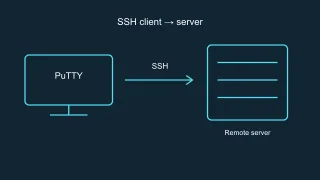
PuTTY: téléchargements officiels de clients SSH, vérifications des clés d'hôte, sessions sauvegardées et comment choisir entre PuTTY et OpenSSH.
Présentation et configuration →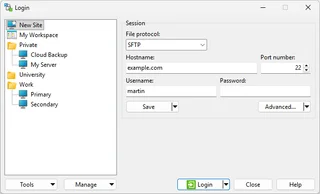
WinSCP
WinSCP: téléchargements officiels, configuration SFTP, vérification de la clé hôte et synchronisation des fichiers sans écrasement intempestif.
Présentation et configuration →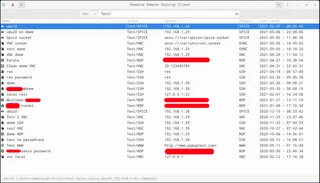
Remmina
Configurez les profils RDP, VNC et SSH dans ce client de bureau distant Linux et testez votre première connexion.
Présentation et configuration →À lire aussi

Passkey, TOTP ou SMS: protection du compte d'échange
Sélection de la méthode d'entrée et de préparation du recouvrement de l'accès.
Lire l’article →
Faux soutien à l'échange: comment vérifier la demande
Vérification de l'accès à l'installation des programmes et du transfert d'accès.
Lire l’article →À propos de l’auteur

Expert en cryptomonnaies, fintech et Web3, issu du marketing. Il traite des projets liés aux actifs numériques, des risques du secteur et de la prévention des fraudes.
Site professionnelDocumentation et images
Sources officielles, crédits des images et méthode de vérification
- Téléchargement MobaXterm
- Documentation MobaXterm
- MobaXterm: panneau de fichiers de terminaux et de fichiers distants : source de l’illustration — Matériel officiel mobaxterm.mobatek.net; illustration éditoriale de l'interface, droits du titulaire du droit.
L'examen a été établi sur la documentation relative au projet. L'installation et les essais indépendants de la distribution à l'intérieur de ce matériau n'ont pas été effectués. Les droits à l'interface et les noms sont réservés aux titulaires de droits respectifs.