 DE
WinSCP: Überblick, Download und Einrichtung
WinSCP: offizielle Downloads, SFTP-Setup, Host-Schlüsselüberprüfung und Dateisynchronisation ohne unbeabsichtigte Overwrites.
Wofür eignet sich WinSCP?
WinSCP ist ein grafischen Dateitransfer-Client für Windows. Es eignet sich zum Laden der Website, zum Empfangen von Berichten und Arbeiten mit Dateien auf einem Remote-Knoten. Das ist der Client: Auf der anderen Seite muss ein Server und ein Konto an Sie ausgegeben werden.
In den Einstellungen gibt es SFTP, SCP, FTP, FTPS und andere Optionen. Es bedeutet nicht ein Protokoll. Für einen Server mit SSH wählen Sie in der Regel SFTP. Das übliche FTP allein bietet nicht den gleichen geschützten Kanal; das Protokoll und der Port müssen vom Administrator abgerufen werden.
| Merkmal | Details |
|---|---|
| Plattformen | Windows |
| Einsatzgebiet | Sichere Dateiübertragung |
| Downloadquelle | Wählen Sie auf der offiziellen Projektseite die Version für Ihr Betriebssystem. |
| Version und Nutzungsbedingungen | Es werden aktuelle Builds und Nutzungsbedingungen vom Entwickler gegeben. Die Überprüfung zeichnet die unveränderte Versionsnummer nicht auf. |
Verbindung mit WinSCP über SFTP und Wahl eines Verzeichnisses
Die Sitzung benötigt einen Hostnamen, ein Protokoll, einen Benutzer und eine Authentifizierungsmethode. Die Dateiverwaltungsadresse kann von der Public Domain der Website abweichen. Wenn Sie sich zum ersten Mal verbinden, überprüfen Sie den Fingerabdruck der SSH-Taste mit den Daten des vertrauenswürdigen Besitzers.
Die Dual-Panel-Schnittstelle schützt nicht vor der falschen Leitung des Kopierens. Überprüfen Sie den vollständigen Pfad, die Umgebung und die Dateinamen. Für die Seite ist ein separates Konto mit beschränkten Rechten nützlich und nicht der wichtigste administrative Zugang.
WinSCP von der offiziellen Website herunterladen
Wählen Sie die unterstützte Plattform auf der Projektseite. Der Link führt zur Auswahl der Distribution und startet die Installation nicht automatisch.
Nutzen Sie die offizielle Downloadadresse. Prüfen Sie die Signatur oder Prüfsumme, sofern das Projekt sie veröffentlicht. Geben Sie vertrauliche Konfigurationen nicht an den Support weiter.
Erste Schritte mit WinSCP
- Installiere WinSCP auf der offiziellen Seite und wähle das bestätigte Protokoll aus.
- Geben Sie den Server und den Benutzer ein, richten Sie das Passwort oder die Taste ein. Schicken Sie keinen privaten Schlüssel zur Unterstützung.
- Überprüfen Sie den Eintragspost, um zu vertrauen, und überprüfen Sie den Ordner, der sich öffnet.
- Senden Sie eine kleine Testdatei an das erlaubte Verzeichnis und überprüfen Sie das Ergebnis.
- Vor der Synchronisation siehe Richtung, Änderung und Löschung. Speichern Sie eine Kopie der geänderten Dateien.
Oberfläche und Abbildungen zu WinSCP
Screenshots der Oberfläche
Die Herkunft der Bilder ist in den folgenden Quellen angegeben. Die Schnittstelle der installierten Version kann abweichen.
WinSCPWinSCP Anschlussfenster aus Entwicklerdokumentation
1 von 1. WinSCP: WinSCP Anschlussfenster aus Entwicklerdokumentation
Grenzen und Datenschutz bei WinSCP
Synchronisation ist kein Backup. Fehler oder Löschen kann je nach Einstellung auf die andere Seite gehen. Spiegeln Sie kein wichtiges Verzeichnis, ohne die Aktionen und die Möglichkeit der Wiederherstellung anzuzeigen.
Übertragungsverschlüsselung bedeutet nicht, dass die Dateien auf der Server-Disk verschlüsselt sind. Schützen Sie Ihre gespeicherten Passwörter und Tasten lokal. Protokolle und Screenshots können Namen, Pfade und Infrastrukturadressen anzeigen.
Alternativen für verwandte Aufgaben
WinSCP ist nützlich bei der Arbeit mit einem Dateibaum. Für eine Kopie kann es genug scp oder sftp sein, für Befehle auf dem Server - PuTTY. OnionShare ist so konzipiert, dass es ohne ein bereits vorhandenes Serverkonto an den Adressinhaber übergeben wird.
Fragen und Antworten
SFTP und FTPS sind gleich?
Oh, nein. SFTP funktioniert über SSH, FTPS - FTP mit TLS. Die Wahl muss mit dem Server übereinstimmen.
Kann ich die ganze Seite synchronisieren?
Überprüfen Sie zuerst das Verzeichnis, die Richtung und die Liste der Operationen. Überprüfen Sie das Löschen fehlender Dateien und eines Backups.
Ist WinSCP ein Ersatzserver?
Oh, nein. Dies ist der Client für einen bereits konfigurierten Server; Zugriff und Rechte werden von seinem Besitzer gegeben.
Weitere Werkzeuge für ähnliche Aufgaben
OnionShare
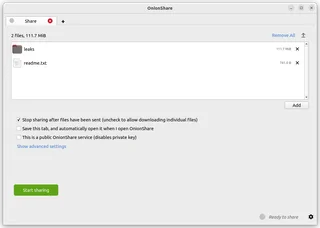
OnionShare: Dateien über einen Zwiebeldienst teilen, die Adresse und den Zugriffsschlüssel verwalten und die Freigabe stoppen, wenn sie fertig sind.
Test und Einrichtung →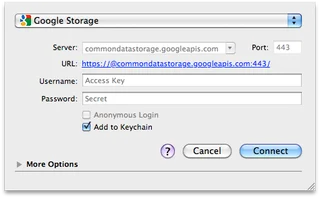
Cyberduck
Cyberduck: offizielle Downloads für Windows und macOS, SFTP und Cloud-Speicherzugriff, Serververifizierung und sichere Übertragungen.
Test und Einrichtung →
LocalSend
LocalSend: offizielle Apps, lokale Dateiübertragungen zwischen Telefonen und Computern, Empfängerkontrollen und Fehlersuche.
Test und Einrichtung →Weiterführende Artikel

Passkey, TOTP oder SMS: Schutz des Umtauschkontos
Auswahl der Methode des Eintrags und der Vorbereitung der Zugangswiederherstellung.
Artikel lesen →
Gefälschte Unterstützung für den Austausch: Wie man die Anfrage prüft
Überprüfung des Zugriffs auf die Installation von Programmen und die Übertragung des Zugangs.
Artikel lesen →Über den Autor

Experte für Kryptowährungen, Fintech und Web3 mit Erfahrung im Marketing. Schreibt über Projekte rund um digitale Vermögenswerte, Branchenrisiken und Betrugsprävention.
Berufliche WebsiteDokumentation und Bilder
Offizielle Quellen, Bildnachweise und Prüfmethoden
- Download WinSCP
- Dokumentation WinSCP
- WinSCP Anschlussfenster aus Entwicklerdokumentation: Bildquelle — Screenshot der offiziellen Dokumentation oder des Projekts; redaktionelle Darstellung der Schnittstelle, Rechte des Rechteinhabers.
Die Überprüfung wurde auf die Projektdokumentation vorbereitet. Die Installation und unabhängige Prüfung der Verteilung in diesem Material wurde nicht durchgeführt. Die Rechte an der Schnittstelle und den Namen sind den jeweiligen Rechteinhabern vorbehalten.