 DE
Nextcloud Desktop: Überblick, Download und Einrichtung
Synchronisierungsordner mit Ihrem Nextcloud-Server, wählen Sie Verzeichnisse und prüfen Sie, welche Dateien lokal verfügbar sind.
Wofür eignet sich Nextcloud Desktop?
Der Nextcloud Desktop Client synchronisiert die Computerdateien mit dem gewählten Nextcloud-Server. Sie benötigen eine Serveradresse und ein Konto. Die Installation des Clients allein bietet keinen fertigen Cloud-Speicher.
Der Server kann von einer Organisation, einem Anbieter oder einem Benutzer selbst bedient werden. Die Größe, der gemeinsame Zugriff und der Dateiverlauf hängen von den Einstellungen ab. Überprüfen Sie, wer den Server und die Backups verwaltet, bevor Sie sich verbinden.
| Merkmal | Details |
|---|---|
| Plattformen | Windows, macOS, Linux |
| Einsatzgebiet | Sichere Dateiübertragung |
| Downloadquelle | Wählen Sie auf der offiziellen Projektseite die Version für Ihr Betriebssystem. |
| Version und Nutzungsbedingungen | Es werden aktuelle Builds und Nutzungsbedingungen vom Entwickler gegeben. Die Überprüfung zeichnet die unveränderte Versionsnummer nicht auf. |
Wählen Sie Ordner und überprüfen Sie lokale Kopien
Beginnen Sie mit einem kleinen Ordner. Überprüfen Sie beim Einloggen die Autorisierungsseite und die Erlaubnis an den Client. Öffnen Sie nach der Synchronisation die Datei über das Webinterface und auf dem Computer, dann überprüfen Sie die Änderung in die entgegengesetzte Richtung.
Die klassische Synchronisation und virtuelle Dateien haben unterschiedliche Verhaltensweisen. Einen Namen im Dirigenten zu haben bedeutet nicht immer, dass die Inhalte ohne Netzwerk verfügbar sind. Die Funktionen hängen von der Plattform und dem gewählten Modus ab.
Nextcloud Desktop von der offiziellen Website herunterladen
Wählen Sie die unterstützte Plattform auf der Projektseite. Der Link führt zur Auswahl der Distribution und startet die Installation nicht automatisch.
Nutzen Sie die offizielle Downloadadresse. Prüfen Sie die Signatur oder Prüfsumme, sofern das Projekt sie veröffentlicht. Geben Sie vertrauliche Konfigurationen nicht an den Support weiter.
Erste Schritte mit Nextcloud Desktop
- Holen Sie sich die vertrauenswürdige Serveradresse und das Konto.
- Installieren Sie den offiziellen Kunden Ihrer Plattform.
- Melden Sie sich an und wählen Sie einen Testordner.
- Überprüfen Sie den Wechsel in beide Richtungen.
- Konfigurieren Sie die notwendigen Verzeichnisse und prüfen Sie die Arbeit ohne Netzwerk.
Oberfläche und Abbildungen zu Nextcloud Desktop
Screenshots der Oberfläche
Die Herkunft der Bilder ist in den folgenden Quellen angegeben. Die Schnittstelle der installierten Version kann abweichen.
Nextcloud DesktopNextcloud: Synchronisierungszustand und angeschlossene Ordner
1 von 1. Nextcloud Desktop: Nextcloud: Synchronisierungszustand und angeschlossene Ordner
Grenzen und Datenschutz bei Nextcloud Desktop
Das Löschen oder Verdringern der Datei kann mit anderen Geräten synchronisiert werden. Versionsverlauf und Serverwagen sind nützlich, ersetzen aber keine unabhängige Sicherung.
Die normale HTTPS-Synchronisation bedeutet nicht automatisch eine Ende-zu-Ende-Verschlüsselung von Inhalten vom Serveradministrator. Dieser Modus erfordert separate Kontrollen und Einstellungen.
Alternativen für verwandte Aufgaben
Syncthing synchronisiert Ordner zwischen Geräten ohne einen obligatorischen zentralen Nextcloud-Server. Nextcloud ist bequem, wenn es einen verwalteten Server, Web-Zugang und Zusammenarbeit gibt.
Fragen und Antworten
Hat der Kunde einen freien Server?
Oh, nein. Sie benötigen ein bestehendes Konto auf dem Server der Organisation, des Anbieters oder der eigenen Installation.
Sind alle sichtbaren Dateien ohne Internet verfügbar?
Das muss man nicht. Wenn virtuelle Dateien, ein Teil des Inhalts auf Anfrage geladen wird; überprüfen Sie die Verfügbarkeit offline.
Sync ersetzt das Backup?
Oh, nein. Auch irrtümliche Veränderungen können sich ausbreiten. Eine separate Kopierstrategie ist für die Genesung erforderlich.
Weitere Werkzeuge für ähnliche Aufgaben
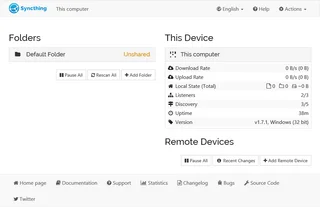
Syncthing
Syncthing: offizielle Downloads, Geräte- und Ordner-Setup, Synchronisierungsprüfung, Verbreitung von Löschungen und der Unterschied zwischen Synchronisierung und Backup.
Test und Einrichtung →
rclone
Kopieren oder synchronisieren Sie Cloud-Dateien mit rclone, überprüfen Sie die Richtung und erkunden Sie das optionale Web-Interface.
Test und Einrichtung →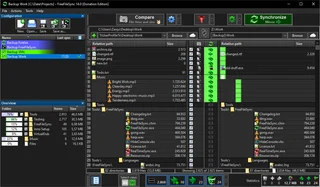
FreeFileSync
Vergleichen Sie Ordner und Vorschauänderungen, bevor Sie in FreeFileSync eine Zwei-Wege-Synchronisierung oder Spiegelung ausführen.
Test und Einrichtung →Weiterführende Artikel

Passkey, TOTP oder SMS: Schutz des Umtauschkontos
Auswahl der Methode des Eintrags und der Vorbereitung der Zugangswiederherstellung.
Artikel lesen →
Gefälschte Unterstützung für den Austausch: Wie man die Anfrage prüft
Überprüfung des Zugriffs auf die Installation von Programmen und die Übertragung des Zugangs.
Artikel lesen →Über den Autor

Experte für Kryptowährungen, Fintech und Web3 mit Erfahrung im Marketing. Schreibt über Projekte rund um digitale Vermögenswerte, Branchenrisiken und Betrugsprävention.
Berufliche WebsiteDokumentation und Bilder
Offizielle Quellen, Bildnachweise und Prüfmethoden
- Download Nextcloud Desktop
- Dokumentation Nextcloud Desktop
- Nextcloud: Synchronisierungszustand und angeschlossene Ordner: Bildquelle — Offizielle Materialien von docs.nextcloud.com; redaktionelle Illustration der Schnittstelle, Rechte des Rechtsinhabers.
Die Überprüfung wurde auf die Projektdokumentation vorbereitet. Die Installation und unabhängige Prüfung der Verteilung in diesem Material wurde nicht durchgeführt. Die Rechte an der Schnittstelle und den Namen sind den jeweiligen Rechteinhabern vorbehalten.