 UK
Nextcloud Desktop: огляд, завантаження й початок роботи
Синхронізувати теки з вашим сервером Nextcloud, виберіть каталоги і перевірте, які файли доступні локально.
Для чого потрібен Nextcloud Desktop
Клієнт настільного столу Nextcloud синхронізує файли комп'ютера з вибраним сервером Nextcloud. Вам потрібна адреса сервера і обліковий запис. Встановлення клієнта само собою не забезпечує готового хмарного сховища.
Сервер може обслуговуватися організацією, постачальником або самим користувачем. Розмір, спільний доступ та історія файлів залежать від його налаштувань. Перевірте, хто керує сервером і резервними копіюванням перед підключенням.
| Параметр | Відомості |
|---|---|
| Платформи | Windows, macOS, Linux |
| Завдання | Безпечне передавання файлів |
| Джерело завантаження | Скористайтеся офіційною сторінкою проєкту й виберіть збірку для своєї ОС. |
| Версія й умови | Поточні збірки та умови використання надаються від розробника. У огляді не записується незмінний номер версії. |
Виберіть теки і перевірте локальні копії
Почніть з невеликої папки. При вході в систему перевірте адресу сторінки авторизації та дозвіл клієнту. Після синхронізації відкрийте файл через веб-інтерфейс і на комп'ютері, після чого перевірте зміну в протилежному напрямку.
Класична синхронізація і віртуальні файли мають різну поведінку. Маючи ім'я в провіднику не завжди означає, що вміст доступний без мережі. Можливості залежать від платформи та обраного режиму.
Завантажити Nextcloud Desktop з офіційного сайту
Виберіть підтримувану платформу на сторінці проекту. Посилання призводить до вибору розподілу, і не починає установку автоматично.
Користуйтеся офіційною адресою завантаження. Перевірте підпис або контрольну суму, якщо проєкт їх публікує. Не надсилайте секретні конфігурації службі підтримки.
Як почати роботу з Nextcloud Desktop
- Отримайте довірену адресу сервера та обліковий запис.
- Встановіть офіційного клієнта вашої платформи.
- Увійти і виберіть тестову теку.
- Перевірте зміну в обох напрямках.
- Налаштуйте необхідні каталоги і перевірте роботу без мережі.
Інтерфейс та ілюстрації Nextcloud Desktop
Знімки екрана інтерфейсу
Походження зображень вказано в джерелах нижче. Інтерфейс встановленої версії може відрізнятися.
Nextcloud DesktopNextcloud: стан синхронізації і підключені папки
1 з 1. Nextcloud Desktop: Nextcloud: стан синхронізації і підключені папки
Обмеження й захист даних у Nextcloud Desktop
Видалення або пошкодження файлу може бути синхронізовано з іншими пристроями. Історія версій і серверний кошик корисні, але не замінюють незалежну резервну копію.
Звичайна синхронізація HTTPS не означає автоматично наскрізне шифрування вмісту від адміністратора сервера. Цей режим вимагає окремих перевірок і налаштувань.
Альтернативи для суміжних завдань
Синхронізація синхронізації папок між пристроями без обов'язкового центрального сервера Nextcloud. Nextcloud зручний, якщо є керований сервер, доступ до веб-сайту та співпраця.
Запитання й відповіді
Чи є у клієнта безкоштовний сервер?
О, ні. Вам потрібен існуючий обліковий запис на сервері організації, провайдера або власної установки.
Чи доступні всі видимі файли без Інтернету?
Не треба. При віртуальних файлах частина вмісту завантажується за запитом; перевірте доступність в автономному режимі.
Синхронізація замінює резервну копію?
О, ні. Також можуть поширюватися сірно-оеденні зміни. Для відновлення потрібна окрема стратегія копіювання.
Інші інструменти для подібних завдань
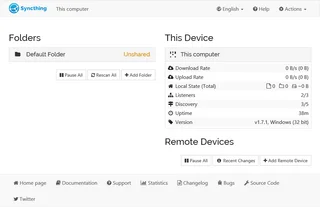
Syncthing
Синхронізація: офіційні завантаження, налаштування пристрою та папки, перевірка синхронізації, поширення видалень та різниця між синхронізацією та резервним копіюванням.
Огляд і налаштування →
rclone
Копіювати або синхронювати хмарні файли з rclone, перевіряти напрямок і досліджувати його додатковий веб-інтерфейс.
Огляд і налаштування →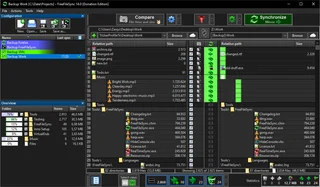
FreeFileSync
Порівняйте теки та зміни попереднього перегляду перед запуском двосторонньої синхронізації або дзеркального відображення в FreeFileSync.
Огляд і налаштування →Читайте також

Пассел, ТОП або SMS: захист біржового рахунку
Підбір методу входу та підготовки відновлення доступу.
Читати матеріал →
Фальшива підтримка обміну: як перевірити запит
Перевірка доступу до установки програм і передачі доступу.
Читати матеріал →Про автора

Експерт із криптовалют, фінтеху та Web3 з досвідом у маркетингу. Пише про проєкти цифрових активів, ризики галузі та захист від шахрайства.
Професійний сайтДокументація та зображення
Офіційні джерела, походження ілюстрацій та перевірка
- Завантаження Nextcloud Desktop
- Документація Nextcloud Desktop
- Nextcloud: стан синхронізації і підключені папки: джерело ілюстрації — Офіційні матеріали docs.nextcloud.com; редакційна ілюстрація інтерфейсу, права правовласника.
Огляд був підготовлений проектну документацію. Установка і самостійне випробування розподілу в рамках цього матеріалу не було проведено. Права на інтерфейс і імена захищені для відповідних правовласників.