 IT
Nextcloud Desktop: panoramica, download e primi passi
Sincronizza cartelle con il tuo server Nextcloud, scegli le directory e controlla quali file sono disponibili localmente.
A cosa serve Nextcloud Desktop?
Il client desktop Nextcloud sincronizza i file del computer con il server Nextcloud selezionato. Hai bisogno di un indirizzo del server e di un account. L'installazione del client da sola non fornisce lo storage cloud già pronto.
Il server può essere servito da un'organizzazione, un provider o un utente stesso. Le dimensioni, l'accesso condiviso e la cronologia dei file dipendono dalle sue impostazioni. Controlla chi gestisce il server e i backup prima di connetterti.
| Parametro | Dettagli |
|---|---|
| Piattaforme | Windows, macOS, Linux |
| Utilizzo | Trasferimento sicuro dei file |
| Fonte del download | Scegli la versione per il tuo sistema operativo sulla pagina ufficiale del progetto. |
| Versione e condizioni | Le build e le condizioni di utilizzo attuali sono fornite dallo sviluppatore. La recensione non registra il numero di versione invariato. |
Scegli le cartelle e controlla le copie locali
Inizia con una piccola cartella. Quando si accede, controllare l'indirizzo della pagina di autorizzazione e l'autorizzazione al cliente. Dopo la sincronizzazione, aprire il file tramite l'interfaccia web e sul computer, quindi controllare la modifica nella direzione opposta.
La sincronizzazione classica e i file virtuali hanno comportamenti diversi. Avere un nome nel conduttore non sempre significa che i contenuti siano disponibili senza rete. Le funzionalità dipendono dalla piattaforma e dalla modalità selezionata.
Scarica Nextcloud Desktop dal sito ufficiale
Selezionare la piattaforma supportata nella pagina del progetto. Il collegamento porta alla selezione della distribuzione e non avvia automaticamente l'installazione.
Usa l’indirizzo ufficiale per il download. Verifica la firma o il checksum se il progetto li pubblica. Non inviare configurazioni riservate all’assistenza.
Primi passi con Nextcloud Desktop
- Ottieni l'indirizzo e l'account del server attendibili.
- Installa il cliente ufficiale della tua piattaforma.
- Accedi e seleziona una cartella di prova.
- Controlla il cambiamento in entrambe le direzioni.
- Configura le directory necessarie e controlla il lavoro senza rete.
Interfaccia e immagini di Nextcloud Desktop
Schermate dell’interfaccia
L'origine delle immagini è indicata nelle fonti di seguito. L'interfaccia della versione installata potrebbe differire.
Nextcloud DesktopNextcloud: stato di sincronizzazione e cartelle connesse
1 di 1. Nextcloud Desktop: Nextcloud: stato di sincronizzazione e cartelle connesse
Limiti e protezione dei dati in Nextcloud Desktop
L'eliminazione o la corruzione del file può essere sincronizzata con altri dispositivi. La cronologia delle versioni e il carrello del server sono utili, ma non sostituire un backup indipendente.
La normale sincronizzazione HTTPS non significa automaticamente la crittografia end-to-end del contenuto dall'amministratore del server. Questa modalità richiede controlli e impostazioni separati.
Alternative per attività simili
La sincronizzazione sincronizza le cartelle tra i dispositivi senza un server Nextcloud centrale obbligatorio. Nextcloud è conveniente se c'è un server gestito, accesso web e collaborazione.
Domande e risposte
Il cliente include un server gratuito?
- Oh, no. È necessario un account esistente sul server dell'organizzazione, del provider o dell'installazione propria.
Tutti i file visibili sono disponibili senza internet?
- Non devi farlo. Quando i file virtuali, una parte del contenuto viene caricata su richiesta; controlla la disponibilità offline.
Sync sostituisce il backup?
- Oh, no. Anche i cambiamenti errati possono diffondersi. Per il recupero è necessaria una strategia di copia separata.
Altri strumenti per attività simili
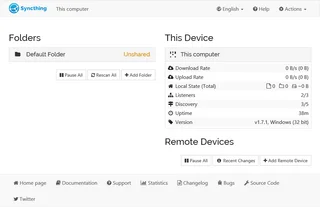
Syncthing
Sincronizzazione: download ufficiali, installazione di dispositivi e cartelle, verifica di sincronizzazione, propagazione delle eliminazioni e la differenza tra sincronizzazione e backup.
Recensione e configurazione →
rclone
Copia o sincronizza i file cloud con rclone, verifica la direzione ed esplora la sua interfaccia web opzionale.
Recensione e configurazione →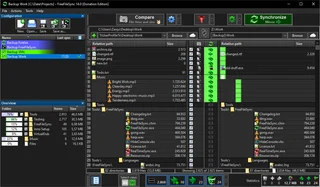
FreeFileSync
Confronta le cartelle e le modifiche di anteprima prima di eseguire la sincronizzazione bidirezionale o il mirroring in FreeFileSync.
Recensione e configurazione →Da leggere anche

Passkey, TOTP o SMS: protezione del conto di scambio
Selezione del metodo di ingresso e preparazione del recupero dell'accesso.
Leggi l’articolo →
Falsaggio di supporto per lo scambio: come controllare la richiesta
Verificare l'accesso all'installazione dei programmi e il trasferimento di accesso.
Leggi l’articolo →L’autore

Esperto di criptovalute, fintech e Web3 con esperienza nel marketing. Si occupa di progetti legati agli asset digitali, rischi del settore e prevenzione delle frodi.
Sito professionaleDocumentazione e immagini
Fonti ufficiali, crediti delle immagini e metodo di verifica
- Download Nextcloud Desktop
- Documentazione Nextcloud Desktop
- Nextcloud: stato di sincronizzazione e cartelle connesse: fonte dell’immagine — Materiale ufficiale di docs.nextcloud.com; illustrazione editoriale dell'interfaccia, diritti del titolare del diritto.
La revisione è stata preparata sulla documentazione del progetto. L'installazione e il collaudo indipendente della distribuzione all'interno di questo materiale non sono stati effettuati. I diritti sull’interfaccia e i nomi sono riservati ai rispettivi titolari dei diritti.