 DE
Passbolt: Überblick, Download und Einrichtung
Richten Sie die Team-Passwortverwaltung in Passbolt ein, einschließlich der Browsererweiterung, Freigabe von Berechtigungen und Wiederherstellung.
Wofür eignet sich Passbolt?
Passbolt wurde entwickelt, um die Passwörter und Geheimnisse des Teams gemeinsam zu verwalten. Die Teilnehmer haben Zugang zu den richtigen Ressourcen durch Rechte und Gruppen. Es gibt eine unabhängige Platzierung und eine loudige Option, die Redakteure unterscheiden sich in den Möglichkeiten.
Die Arbeitsumgebung umfasst die Server- und Clientkomponenten. Bevor Sie die Erweiterung installieren, stellen Sie sicher, dass Sie die Adresse Ihres Unternehmens öffnen. Eine exorbitante Login-Seite bestätigt nicht die Echtheit des Servers.
| Merkmal | Details |
|---|---|
| Plattformen | Windows, macOS, Linux, Android, iOS, Web Client; auf Computerbrowser, auch Desktop-Anwendung Windows |
| Einsatzgebiet | Passwortmanager |
| Downloadquelle | Wählen Sie auf der offiziellen Projektseite die Version für Ihr Betriebssystem. |
| Version und Nutzungsbedingungen | Es werden aktuelle Builds und Nutzungsbedingungen vom Entwickler gegeben. Die Überprüfung zeichnet die unveränderte Versionsnummer nicht auf. |
Überprüfen Sie den Teamzugang vor einem Massenimport
Erstellen Sie eine kleine Gruppe und Testressource ohne echte Details. Überprüfen Sie, wer die Aufnahme sieht, wer sie ändern kann und wer den Zugriff steuert. Die Rechte sollten unter dem normalen Benutzer überprüft werden, nicht nur vom Administrator.
Bereiten Sie die Erholung in Übereinstimmung mit dem Leitartikel und der Politik der Organisation vor. Benutzerschlüssel und Rückgewinnungsmaterialien müssen geschützt werden. Ein unabhängiger Server benötigt Updates, Backups und Recovery-Checks.
Passbolt von der offiziellen Website herunterladen
Wählen Sie die unterstützte Plattform auf der Projektseite. Der Link führt zur Auswahl der Distribution und startet die Installation nicht automatisch.
Nutzen Sie die offizielle Downloadadresse. Prüfen Sie die Signatur oder Prüfsumme, sofern das Projekt sie veröffentlicht. Geben Sie vertrauliche Konfigurationen nicht an den Support weiter.
Erste Schritte mit Passbolt
- Wählen Sie eine Wolke oder sich selbst.
- Öffnen Sie die vertrauenswürdige Adresse des Servers der Organisation.
- Installieren Sie die offizielle Client-Komponente.
- Erstellen Sie eine Testgruppe und überprüfen Sie die Rechte an der Ressource.
- Überprüfen Sie die Erholung und importieren Sie nur die Arbeitsdetails.
Oberfläche und Abbildungen zu Passbolt
Screenshots der Oberfläche
Die Herkunft der Bilder ist in den folgenden Quellen angegeben. Die Schnittstelle der installierten Version kann abweichen.
PassboltPassbolt Team-Passwort-Manager-Schnittstelle
1 von 1. Passbolt: Passbolt Team-Passwort-Manager-Schnittstelle
Grenzen und Datenschutz bei Passbolt
Der administrative Zugriff auf den Server sollte nicht als universelle Möglichkeit angesehen werden, alle Benutzergeheimnisse zu lesen oder zu wiederherstellen. Die Wiederherstellungsfunktionen hängen von der Konfiguration ab.
Bei der Entlassung eines Teilnehmers reicht es nicht aus, ihn aus der Gruppe zu entfernen: Bisher offenbarte Passwörter an externe Systeme können eine Änderung erfordern.
Alternativen für verwandte Aufgaben
Für eine persönliche Passwortdatei ist es für KeePassXC einfacher. Passbolt ist sinnvoll für einen Befehl mit verwaltetem Zugriff; es lohnt sich, ihn mit Bitwarden- und 1Password-Arbeitplänen zu vergleichen.
Fragen und Antworten
Ist Passbolt nur für eine Person?
Das Hauptszenario ist die Zusammenarbeit des Teams mit Rechten und Gruppen. Es gibt einfachere Optionen für eine persönliche Basis.
Brauchen Sie einen eigenen Server?
Nicht unbedingt: Es gibt eine trübe Option. Beim Platzieren wird der Server unabhängig von Ihrer Organisation gewartet.
Ändert der Zugriff das externe Passwort?
Oh, nein. Wenn eine Person das Passwort bereits kannte, muss es separat in der entsprechenden Dienstleistung ersetzt werden.
Weitere Werkzeuge für ähnliche Aufgaben
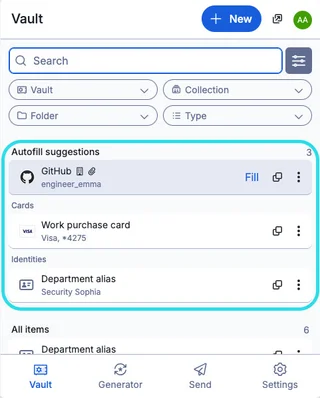
Bitwarden
Bitwarden: offizielle Downloads, Erweiterungssetup, Autofill, Kontoschutz und Zugriffswiederherstellung.
Test und Einrichtung →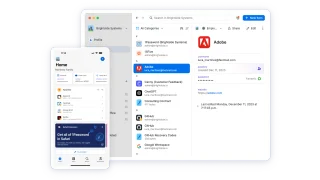
1Password
1.Password-Apps, Tresore und die Browsererweiterung einrichten, dann die Wiederherstellung und den Import überprüfen.
Test und Einrichtung →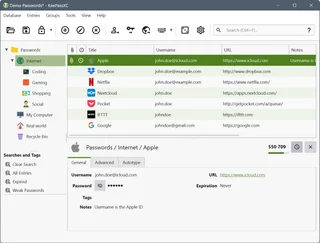
KeePassXC
KeePassXC: Erstellen Sie eine lokale KDBX-Passwortdatenbank, erzeugen Sie Passwörter, machen Backups und verbinden Sie die Browsererweiterung.
Test und Einrichtung →Weiterführende Artikel

Passkey, TOTP oder SMS: Schutz des Umtauschkontos
Auswahl der Methode des Eintrags und der Vorbereitung der Zugangswiederherstellung.
Artikel lesen →
Gefälschte Unterstützung für den Austausch: Wie man die Anfrage prüft
Überprüfung des Zugriffs auf die Installation von Programmen und die Übertragung des Zugangs.
Artikel lesen →Über den Autor

Experte für Kryptowährungen, Fintech und Web3 mit Erfahrung im Marketing. Schreibt über Projekte rund um digitale Vermögenswerte, Branchenrisiken und Betrugsprävention.
Berufliche WebsiteDokumentation und Bilder
Offizielle Quellen, Bildnachweise und Prüfmethoden
- Download Passbolt
- Dokumentation Passbolt
- Passbolt Team-Passwort-Manager-Schnittstelle: Bildquelle — Offizielle Materialien www.passbolt.com; redaktionelle Illustration der Schnittstelle, Rechte des Rechteinhabers.
Die Überprüfung wurde auf die Projektdokumentation vorbereitet. Die Installation und unabhängige Prüfung der Verteilung in diesem Material wurde nicht durchgeführt. Die Rechte an der Schnittstelle und den Namen sind den jeweiligen Rechteinhabern vorbehalten.