 DE
Angry IP Scanner: Überblick, Download und Einrichtung
Wütender IP-Scanner: Inventar eines autorisierten lokalen Netzwerks, wählen Adressbereiche, interpretieren Ergebnisse und verstehen Reichweitenprüfungen.
Wofür eignet sich Angry IP Scanner?
Angry IP Scanner hilft, eine Liste von Knoten in einem bestimmten Adressbereich und ausgewählten Informationen darüber zu erhalten. Das Programm ist nützlich für die Inventur seines eigenen lokalen Netzwerks: zum Beispiel die Adresse des Geräts nach dem Austausch des Routers zu finden oder zu überprüfen, ob der Arbeitscomputer reagiert. Das Projekt bietet Windows-, macOS- und Linux-Builds.
Bestimmen Sie vor dem Scannen den erlaubten Bereich und koordinieren Sie die Überprüfung, wenn das Netzwerk funktioniert. Adressen anderer Organisationen und große Internetbereiche werden für den Wohnungsbestand nicht benötigt. Beginnen Sie mit einem kleinen bekannten Subnetz und mehreren eigenen Geräten: So ist es einfacher, die Ergebnisse zu verstehen und die fehlerhafte Wahl des Netzwerks mit einem aktiven VPN zu eliminieren.
| Merkmal | Details |
|---|---|
| Plattformen | Windows, macOS, Linux |
| Einsatzgebiet | Netzwerkdiagnose |
| Downloadquelle | Wählen Sie auf der offiziellen Projektseite die Version für Ihr Betriebssystem. |
| Version und Nutzungsbedingungen | Es werden aktuelle Builds und Nutzungsbedingungen vom Entwickler gegeben. Die Überprüfung zeichnet die unveränderte Versionsnummer nicht auf. |
Wie man wütende IP-Scanner-Ergebnisse wahrt
Das Programm kann die Verfügbarkeit des Knotens, des Namens und der Ergebnisse der Port-Checks zeigen, je nach den ausgewählten Einstellungen und Datensammlern. Diese Felder reagieren auf bestimmte Netzwerkanfragen. Der erkannte offene Port beweist nicht die Sicherheitslücke, und die fehlende Reaktion beweist nicht, dass das Gerät ausgeschaltet ist.
Vergleichen Sie die gefundenen Adressen mit der Liste der Router-Geräte oder Ihrem Inventar. Drucker und Laptop können aufgrund der Einstellungen der Firewall unterschiedlich reagieren. Wenn Sie einen bestimmten Dienst suchen, überprüfen Sie ihn zuerst auf einem bekannten Gerät, dann vergleichen Sie das Ergebnis mit einem anderen Knoten unter den gleichen Bedingungen. Ändern Sie nicht den Bereich, Anzahl der Gewinde und Kontrollen.
Angry IP Scanner von der offiziellen Website herunterladen
Wählen Sie die unterstützte Plattform auf der Projektseite. Der Link führt zur Auswahl der Distribution und startet die Installation nicht automatisch.
Nutzen Sie die offizielle Downloadadresse. Prüfen Sie die Signatur oder Prüfsumme, sofern das Projekt sie veröffentlicht. Geben Sie vertrauliche Konfigurationen nicht an den Support weiter.
Erste Schritte mit Angry IP Scanner
- Öffnen Sie die offizielle Website des Angry IP Scanners und wählen Sie den Build und die Anforderungen für Ihr Betriebssystem aus.
- Bestimmen Sie Ihre Netzwerkadresse und einen kleinen Überprüfungsbereich.
- Löschen Sie die aktive Schnittstelle und den Einfluss des VPN, um kein anderes Netzwerk zu scannen.
- Wählen Sie die gewünschten Felder aus und überprüfen Sie mehrere bekannte Geräte.
- Vergleichen Sie die Ergebnisse mit der Liste des Routers und der Verfügbarkeit eines bestimmten Dienstes.
- Speichern Sie den minimal erforderlichen Bericht und entfernen Sie interne Namen und Adressen aus öffentlichen Gründen.
Oberfläche und Abbildungen zu Angry IP Scanner
Screenshots der Oberfläche
Die Herkunft der Bilder ist in den folgenden Quellen angegeben. Die Schnittstelle der installierten Version kann abweichen.
Angry IP ScannerScan-Ergebnisse in Angry IP Scanner für Windows
1 von 2. Angry IP Scanner: Scan-Ergebnisse in Angry IP Scanner für Windows
Grenzen und Datenschutz bei Angry IP Scanner
Verfügbarkeitsprüfungen hängen von der Reaktion des Geräts, der Filterregeln und der Messzeit ab. Verwenden Sie kein Ergebnis als Abschluss der Netzwerksicherheit. Um das Problem zu untersuchen, schreiben Sie den Bereich, die Einstellungen und die Zeit auf: Ohne sie können zwei gespeicherte Listen unterschiedliche Bedingungen beschreiben.
Im Produktionsnetz bedarf auch eine Genehmigungsüberprüfung nach Volumen und Zeit. Erhöhen Sie die Belastung nicht blind und wenden Sie die Ergebnisse nicht als Anleitung zum Eingang auf die erkannten Geräte an. Diese Überprüfung beschränkt sich auf den Bestand und die Diagnose der Ressourcen, die Sie verwalten.
Alternativen für verwandte Aufgaben
TCPView zeigt Verbindungen und Prozesse auf einem bestimmten Windows-Computer an. Mit Wireshark können Sie den beobachteten Netzverkehr erkunden. Wütender IP-Scanner ist praktisch, wenn Sie eine Liste der antwortenden Knoten im vereinbarten Bereich benötigen. Dies sind verschiedene Diagnosestufen, und das Ergebnis eines Programms ersetzt nicht ein anderes.
Fragen und Antworten
Bedeutet der Mangel an Reaktion, dass der Computer ausgeschaltet ist?
Oh, nein. Die Antwort kann die Firewall oder die gewählte Verifizierungsmethode blockieren. Vergleichen Sie das Ergebnis mit dem bekannten Service und den Informationen des Administrators.
Der offene Port bedeutet, dass das Gerät gehackt wird?
Oh, nein. Es zeigt die Verfügbarkeit eines bestimmten Netzwerkdienstes unter Verifikationsbedingungen. Um die Sicherheit zu bewerten, benötigen Sie zusätzliche Daten über den Dienst und seine Einstellungen.
Kann ich jedes bekannte Netzwerk überprüfen?
Verwenden Sie Ihre eigenen oder ausdrücklich erlaubten Ressourcen für diese Überprüfung. Im Arbeitsnetz richten Sie die Reichweite, Last und Zeit mit dem Besitzer aus.
Weitere Werkzeuge für ähnliche Aufgaben
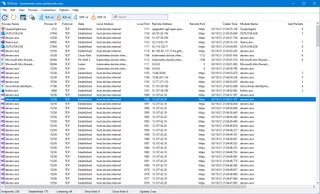
Microsoft Sysinternals TCPView
Microsoft Sysinternal TCPView: offizieller Download und Leitfaden zur Interpretation von Windows-Prozessen, TCP- und UDP-Adressen und Verbindungszuständen.
Test und Einrichtung →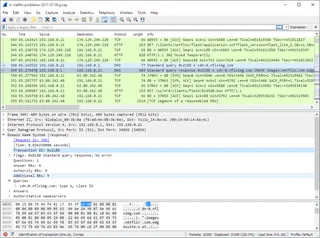
Wireshark
Wireshark: Analysieren Sie Ihren Netzwerkverkehr, wählen Sie eine Schnittstelle und Filter, lesen Sie die Erfassungen und handhaben Sie PCAP-Dateien sicher.
Test und Einrichtung →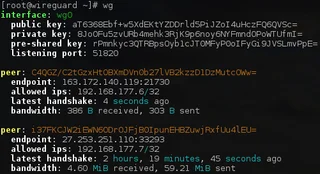
WireGuard
WireGuard: Was macht ein VPN-Tunnel, wo der Client heruntergeladen werden kann und wie man nach der Verbindung die Schlüssel, Routen und DNS überprüft.
Test und Einrichtung →Weiterführende Artikel

Passkey, TOTP oder SMS: Schutz des Umtauschkontos
Auswahl der Methode des Eintrags und der Vorbereitung der Zugangswiederherstellung.
Artikel lesen →
Gefälschte Unterstützung für den Austausch: Wie man die Anfrage prüft
Überprüfung des Zugriffs auf die Installation von Programmen und die Übertragung des Zugangs.
Artikel lesen →Über den Autor

Experte für Kryptowährungen, Fintech und Web3 mit Erfahrung im Marketing. Schreibt über Projekte rund um digitale Vermögenswerte, Branchenrisiken und Betrugsprävention.
Berufliche WebsiteDokumentation und Bilder
Offizielle Quellen, Bildnachweise und Prüfmethoden
- Download Angry IP Scanner
- Dokumentation Angry IP Scanner
- Fragen zu Angry IP Scanner
- Scan-Ergebnisse in Angry IP Scanner für Windows: Bildquelle — Official materialsip angry.org; redaktionelle Darstellung der Schnittstelle, Rechte des Rechtsinhabers.
- Liste der Knoten in Angry IP Scanner auf Ubuntu: Bildquelle — Official materialsip angry.org; redaktionelle Darstellung der Schnittstelle, Rechte des Rechtsinhabers.
Die Überprüfung wurde auf die Projektdokumentation vorbereitet. Die Installation und unabhängige Prüfung der Verteilung in diesem Material wurde nicht durchgeführt. Die Rechte an der Schnittstelle und den Namen sind den jeweiligen Rechteinhabern vorbehalten.