 FR
LocalSend : présentation, téléchargement et prise en main
LocalSend: applications officielles, transferts de fichiers locaux entre téléphones et ordinateurs, vérifications des destinataires et dépannage de la découverte de l'appareil.
À quoi sert LocalSend ?
LocalSend transfère des fichiers et des messages entre les dispositifs situés un certain nombre d'appareils sur un réseau local. Pour un échange régulier, vous n'avez pas besoin d'un compte et de télécharger des documents sur un serveur en nuage tiers. Les applications du projet sont disponibles pour le bureau principal et le système d'exploitation mobile; l'installation doit être effectuée sur les dispositifs impliqués dans le transfert.
Ce script est commode pour transférer des photos de votre téléphone, envoyer des PDF à un ordinateur portable, ou transférer un dossier entre vos ordinateurs. Il est différent de créer un lien à la disposition du destinataire à partir d'une autre ville. Les deux appareils doivent avoir une connexion réseau appropriée; le même nom Wi-Fi en lui-même ne garantit pas qu'ils peuvent communiquer directement.
| Élément | Détails |
|---|---|
| Plateformes | Windows, macOS, Linux, Android, iOS |
| Usage | Transfert sécurisé de fichiers |
| Source du téléchargement | Choisissez la version adaptée à votre système sur la page officielle du projet. |
| Version et conditions | Les constructions actuelles et les conditions d'utilisation sont données par le développeur. L'examen n'indique pas le numéro de la version inchangée. |
LocalSend: confirmation de la recherche et du transfert de l'appareil
Lors du choix du destinataire, vérifiez le nom de l'appareil sur son écran. D'autres utilisateurs peuvent être sur le réseau commun. Commencez par un petit fichier sans données personnelles, confirmez la réception sur l'appareil souhaité et vérifiez le dossier de sauvegarde. La réception automatique ne devrait être incluse qu'après que la composition du réseau et le cercle des expéditeurs seront clairs.
Si le dispositif n'est pas affiché, vérifier l'autorisation d'accéder au réseau local, le profil de pare-feu et l'isolation des clients sur le routeur. Le réseau Wi-Fi invité interdit souvent la communication entre les visiteurs. Un VPN actif peut également restreindre l'accès local. Pour diagnostiquer, utiliser des instructions du projet; ne pas désactiver la protection de l'ordinateur dans son ensemble pour une seule détection.
Télécharger LocalSend sur le site officiel
Sélectionnez la plateforme prise en charge sur la page du projet. La liaison conduit à la sélection de la distribution, et ne démarre pas automatiquement l'installation.
Utilisez l’adresse de téléchargement officielle. Vérifiez la signature ou la somme de contrôle si le projet en fournit une. Gardez les configurations secrètes privées lors de vos échanges avec le support.
Premiers pas avec LocalSend
- Allez sur le site officiel LocalSend et installez l'application sur l'expéditeur et le destinataire.
- Connecter les deux appareils à un réseau local de confiance.
- Permettre à l'application d'accéder au réseau local si le système d'exploitation en fait la demande.
- Sélectionnez le fichier de test et vérifiez le nom affiché du destinataire avec son écran.
- Confirmez la réception, ouvrez le fichier sauvegardé et vérifiez son nom et son contenu.
- Lors de la détection du problème, vérifier l'isolement du Wi-Fi, les règles de l'application dans le pare-feu et l'impact du VPN.
Interface et illustrations de LocalSend
Captures de l’interface
L'origine des images est indiquée dans les sources ci-dessous. L'interface de la version installée peut différer.
LocalSendScreen LocalSend sur Ordinateur
1 sur 2. LocalSend: Screen LocalSend sur Ordinateur
Limites et protection des données dans LocalSend
Le manque de chargement en nuage n'annule pas les contrôles du destinataire. Le fichier accepté par un autre appareil est déjà sous le contrôle de son propriétaire. Vérifiez la composition du dossier envoyé: à côté du document souhaité, il peut y avoir des données de service ou des brouillons.
La vitesse dépend du Wi-Fi, des dispositifs et des conditions de réseau. Ne pas désactiver le chiffrement au profit d'une recommandation visant à accélérer le transfert sans évaluer le contenu et l'environnement. Pour les données importantes, laissez la source avant l'ouverture de la copie. Le dépôt officiel répertorie les canaux de mise à jour et les caractéristiques des plates-formes; ne comptez pas sur la même mise à jour dans toutes les options d'installation.
Alternatives pour des usages proches
Cyberduck et WinSCP sont adaptés au transfert sur un serveur distant. Pour les échanges via Tor, ils prennent en compte OnionShare. LocalSend clôt une tâche domestique plus étroite: envoyer des fichiers entre des appareils sur un réseau local sans compte cloud intermédiaire.
Questions et réponses
LocalSend fonctionne-t-il sans Internet ?
L'Internet n'est pas nécessaire pour les échanges locaux. Mais les appareils devraient pouvoir communiquer sur un réseau local; l'isolation des invités peut l'interdire.
Pourquoi le téléphone ne voit-il pas l'ordinateur ?
Vérifiez le LAN, les règles du pare-feu, l'isolation des clients wi-Fi et les paramètres VPN. Essayez d'abord un petit test sur un réseau de confiance.
Puis-je envoyer un fichier à une personne d'une autre ville ?
Le scénario local habituel ne le prévoit pas. Pour le transfert à distance, sélectionnez un service approprié distinct ou configurez un réseau convenu, en comprenant ses limites.
Autres outils pour des usages similaires
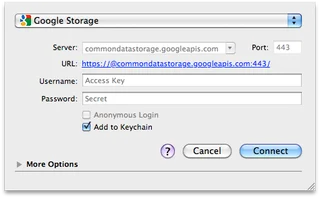
Cyberduck
Cyberduck: téléchargements officiels pour Windows et macOS, SFTP et accès de stockage en nuage, vérification des serveurs et transferts sécurisés.
Présentation et configuration →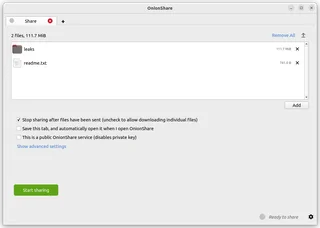
OnionShare
OnionShare: partager des fichiers via un service d'oignon, gérer l'adresse et la clé d'accès, et arrêter le partage quand il est terminé.
Présentation et configuration →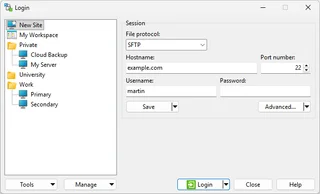
WinSCP
WinSCP: téléchargements officiels, configuration SFTP, vérification de la clé hôte et synchronisation des fichiers sans écrasement intempestif.
Présentation et configuration →À lire aussi

Passkey, TOTP ou SMS: protection du compte d'échange
Sélection de la méthode d'entrée et de préparation du recouvrement de l'accès.
Lire l’article →
Faux soutien à l'échange: comment vérifier la demande
Vérification de l'accès à l'installation des programmes et du transfert d'accès.
Lire l’article →À propos de l’auteur

Expert en cryptomonnaies, fintech et Web3, issu du marketing. Il traite des projets liés aux actifs numériques, des risques du secteur et de la prévention des fraudes.
Site professionnelDocumentation et images
Sources officielles, crédits des images et méthode de vérification
- Téléchargement LocalSend
- Documentation LocalSend
- LocalSender le site officiel
- Screen LocalSend sur Ordinateur : source de l’illustration — LocalSend, dépôt officiel et site Web, Apache-2.0.
- Screen LocalEnvoyon sur iPhone : source de l’illustration — LocalSend, dépôt officiel et site Web, Apache-2.0.
L'examen a été établi sur la documentation relative au projet. L'installation et les essais indépendants de la distribution à l'intérieur de ce matériau n'ont pas été effectués. Les droits à l'interface et les noms sont réservés aux titulaires de droits respectifs.