 FR
WinSCP : présentation, téléchargement et prise en main
WinSCP: téléchargements officiels, configuration SFTP, vérification de la clé hôte et synchronisation des fichiers sans écrasement intempestif.
À quoi sert WinSCP ?
WinSCP est un client de transfert de fichiers graphique pour Windows. Il est adapté au chargement du site, à la réception des rapports et au travail avec des fichiers sur un noeud distant. C'est le client: de l'autre côté, il doit y avoir un serveur et un compte qui vous est délivré.
Dans les paramètres, il y a SFTP, SCP, FTP, FTPS et d'autres options. Cela ne veut pas dire un protocole. Pour un serveur avec SSH, vous choisissez habituellement SFTP. Le FTP habituel en lui-même ne fournit pas le même canal protégé; le protocole et le port doivent être obtenus auprès de l'administrateur.
| Élément | Détails |
|---|---|
| Plateformes | Windows |
| Usage | Transfert sécurisé de fichiers |
| Source du téléchargement | Choisissez la version adaptée à votre système sur la page officielle du projet. |
| Version et conditions | Les constructions actuelles et les conditions d'utilisation sont données par le développeur. L'examen n'indique pas le numéro de la version inchangée. |
Connexion avec WinSCP sur SFTP et choix d'un répertoire
La session a besoin d'un nom d'hôte, d'un protocole, d'un utilisateur et d'une méthode d'authentification. L'adresse de gestion du fichier peut différer du domaine public du site. Lorsque vous vous connectez pour la première fois, vérifiez l'empreinte digitale de la clé SSH avec les données du propriétaire de confiance.
L'interface à double panneau ne protège pas contre la mauvaise direction de la copie. Vérifiez le chemin complet, l'environnement et les noms de fichiers. Pour le site, un compte distinct avec des droits limités est utile, et non le principal accès administratif.
Télécharger WinSCP sur le site officiel
Sélectionnez la plateforme prise en charge sur la page du projet. La liaison conduit à la sélection de la distribution, et ne démarre pas automatiquement l'installation.
Utilisez l’adresse de téléchargement officielle. Vérifiez la signature ou la somme de contrôle si le projet en fournit une. Gardez les configurations secrètes privées lors de vos échanges avec le support.
Premiers pas avec WinSCP
- Installer WinSCP à partir de la page officielle et sélectionner le protocole confirmé.
- Saisissez le serveur et l'utilisateur, configurez le mot de passe ou la clé. N'envoyez pas de clé privée à l'appui.
- Vérifiez le poste d'entrée pour faire confiance et vérifiez le dossier qui s'ouvre.
- Envoyer un petit fichier de test dans le répertoire autorisé et vérifier le résultat.
- Avant la synchronisation, voir la direction, le changement et la suppression. Sauvegarder une copie des fichiers modifiés.
Interface et illustrations de WinSCP
Captures de l’interface
L'origine des images est indiquée dans les sources ci-dessous. L'interface de la version installée peut différer.
WinSCPWinSCP fenêtre de connexion à partir de la documentation du développeur
1 sur 1. WinSCP: WinSCP fenêtre de connexion à partir de la documentation du développeur
Limites et protection des données dans WinSCP
La synchronisation n'est pas une sauvegarde. L'erreur ou la suppression peut aller de l'autre côté en fonction des réglages. Ne reflètez pas un répertoire important sans visualiser les actions et la possibilité d'une reprise.
Le chiffrement de transmission ne signifie pas que les fichiers sont chiffrés sur le disque du serveur. Protégez vos mots de passe et vos clés sauvegardés localement. Les journaux et les captures d'écran peuvent révéler les noms, les chemins et les adresses d'infrastructure.
Alternatives pour des usages proches
WinSCP est utile pour travailler avec un arbre de fichiers. Pour un exemplaire, il peut être assez scp ou sftp, pour les commandes sur le serveur - PuTTY. OnionShare est conçu pour être remis au destinataire sans compte serveur préexistant.
Questions et réponses
SFTP et FTPS sont-ils les mêmes?
Oh, non. SFTP fonctionne par l'intermédiaire de SSH, FTPS - FTP avec TLS. Le choix doit correspondre au serveur.
Puis-je synchroniser l'ensemble du site ?
Vérifiez d'abord le répertoire, la direction et la liste des opérations. Vérifiez la suppression des fichiers manquants et une sauvegarde.
WinSCP est-il un serveur de remplacement ?
Oh, non. C'est le client d'un serveur déjà configuré; l'accès et les droits sont donnés par son propriétaire.
Autres outils pour des usages similaires
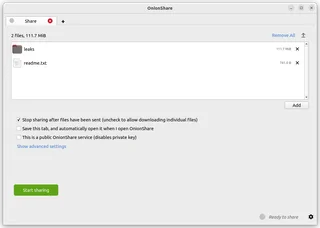
OnionShare
OnionShare: partager des fichiers via un service d'oignon, gérer l'adresse et la clé d'accès, et arrêter le partage quand il est terminé.
Présentation et configuration →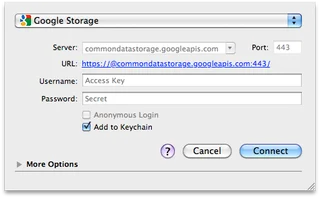
Cyberduck
Cyberduck: téléchargements officiels pour Windows et macOS, SFTP et accès de stockage en nuage, vérification des serveurs et transferts sécurisés.
Présentation et configuration →
LocalSend
LocalSend: applications officielles, transferts de fichiers locaux entre téléphones et ordinateurs, vérifications des destinataires et dépannage de la découverte de l'appareil.
Présentation et configuration →À lire aussi

Passkey, TOTP ou SMS: protection du compte d'échange
Sélection de la méthode d'entrée et de préparation du recouvrement de l'accès.
Lire l’article →
Faux soutien à l'échange: comment vérifier la demande
Vérification de l'accès à l'installation des programmes et du transfert d'accès.
Lire l’article →À propos de l’auteur

Expert en cryptomonnaies, fintech et Web3, issu du marketing. Il traite des projets liés aux actifs numériques, des risques du secteur et de la prévention des fraudes.
Site professionnelDocumentation et images
Sources officielles, crédits des images et méthode de vérification
- Téléchargement WinSCP
- Documentation WinSCP
- WinSCP fenêtre de connexion à partir de la documentation du développeur : source de l’illustration — Capture d'écran de la documentation officielle ou du site du projet; illustration éditoriale de l'interface, droits du titulaire du droit.
L'examen a été établi sur la documentation relative au projet. L'installation et les essais indépendants de la distribution à l'intérieur de ce matériau n'ont pas été effectués. Les droits à l'interface et les noms sont réservés aux titulaires de droits respectifs.