 IT
2FAS Auth: codici di accesso, backup ed estensione browser
2FAS Auth per Android e iOS: codici offline, esportazioni protette, sincronizzazione cloud, abbinamento al browser e recupero quando cambi telefono.
A cosa serve 2FAS Auth?
2FAS Auth genera codici di accesso monouso sul telefono. Supporta TOTP e HOTP e funziona senza un account 2FAS separato. È adatto ai siti che offrono un’app di autenticazione come secondo fattore. 2FAS Pass è un altro prodotto: questa recensione riguarda l’autenticatore e l’estensione browser associata.
| Parametro | Dettagli |
|---|---|
| Piattaforme | Android, iOS, iPadOS |
| Attività | Gestori di password |
| Fonte del download | Scegli la versione per il tuo sistema operativo sulla pagina ufficiale del progetto. |
| Versione e condizioni | Verifica versione e licenza sul sito dello sviluppatore. |
Interfaccia e immagini di 2FAS Auth
L’illustrazione pubblicata dallo sviluppatore mostra elenco dei token, nomi degli account, ricerca e tempo di validità residuo. Gli account e i codici visualizzati sono dimostrativi.
Schermate dell’interfaccia
Le fonti delle immagini sono indicate sotto. L’interfaccia può cambiare tra versioni.
2FAS AuthElenco dei token 2FAS Auth nell’illustrazione del telefono pubblicata dallo sviluppatore
1 di 1. 2FAS Auth: Elenco dei token 2FAS Auth nell’illustrazione del telefono pubblicata dallo sviluppatore
Scarica 2FAS Auth dal sito ufficiale
Parti dalla pagina ufficiale di download e scegli 2FAS Auth, non 2FAS Pass. Contiene i collegamenti agli store e al repository delle versioni Android. Alla data di verifica indica Android 9.0 o successivo; l’App Store conferma iOS e iPadOS 18.6 o successivo. Prima di cambiare autenticatore verifica nello store la compatibilità del dispositivo.
Controlla l’indirizzo del sito. Segui le istruzioni dello sviluppatore per verificare la firma o la somma di controllo del file.
Primi passi con 2FAS Auth
- Installa l’app mobile ufficiale e attiva il blocco disponibile sul dispositivo.
- Nelle impostazioni di sicurezza di un servizio già utilizzato scegli l’autenticazione a due fattori tramite app. Conserva separatamente i codici di recupero del servizio.
- Aggiungi il QR code o il segreto di configurazione a 2FAS Auth, poi conferma con un codice generato sulla vera pagina del servizio.
- Crea un’esportazione protetta da password in 2FAS Backup e conservala fuori dal telefono. Pianifica anche il recupero della sua password.
- Prova un accesso normale e il backup prima di rimuovere il vecchio autenticatore o ripristinare il vecchio telefono.
Quando scegliere 2FAS Auth
Tenere i codici su Android o iPhone usando un gestore di password separato.
Trasferire le voci tra Android e iOS con un file 2FAS Backup protetto da password.
Approvare una richiesta del browser sul telefono abbinato invece di ricopiare il codice.
Sincronizzazione cloud e copia di recupero separata
Android usa Google Drive, iOS iCloud. Sono percorsi specifici della piattaforma, collegati all’account Google o Apple scelto. Per passare da Android a iPhone usa esportazione e importazione di un file locale 2FAS Backup, senza aspettarti che la copia Google Drive compaia in iCloud. L’assistenza consiglia di proteggere l’esportazione con una password.
La sincronizzazione trasferisce anche le modifiche alle voci. Conserva un’esportazione separata e aggiornala dopo aver aggiunto o modificato token. Per esempio, dopo aver registrato un nuovo account e-mail aggiorna la copia offline prima di cancellare il vecchio telefono. Ripristinare un’esportazione precedente non ricrea un token aggiunto dopo. Anche la password del backup cloud richiede un piano di recupero.
Che cosa fa l’estensione browser
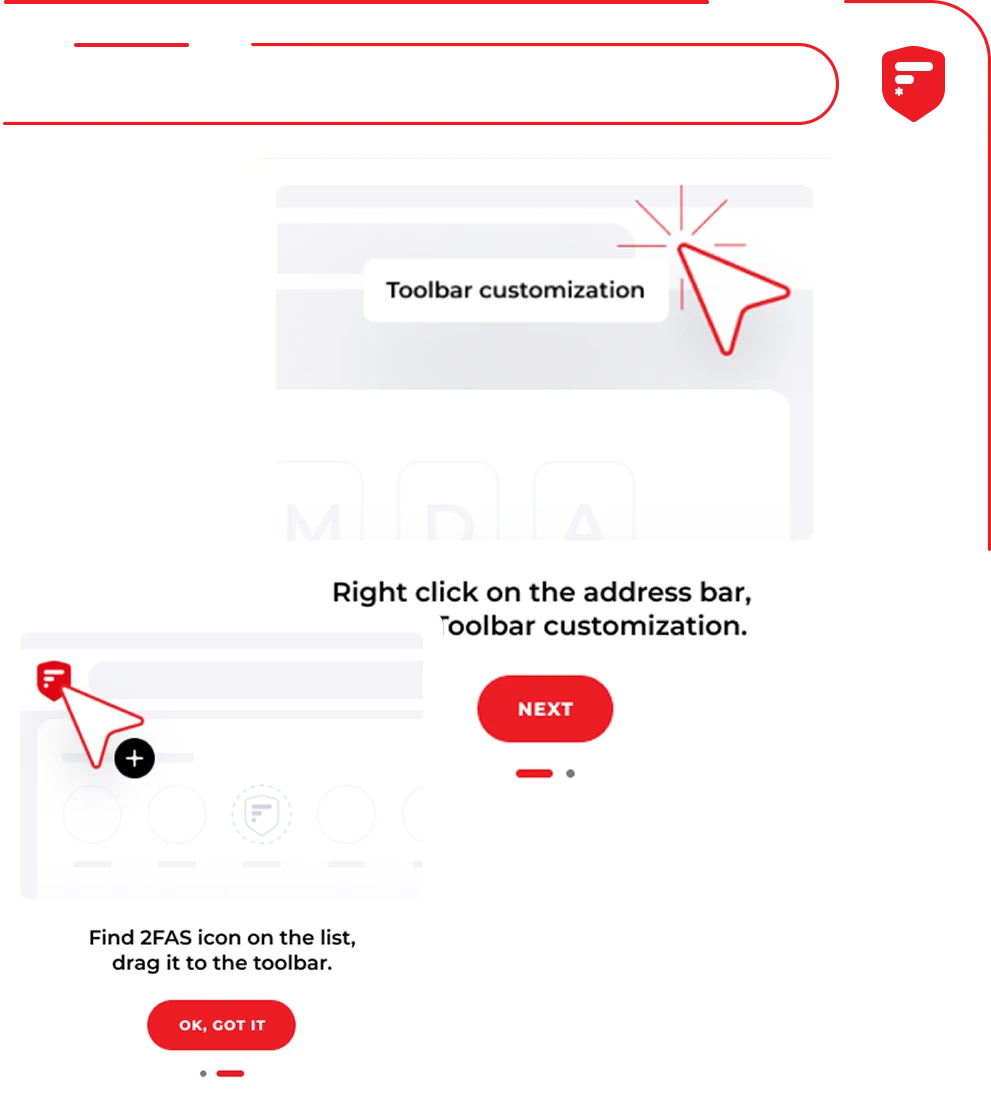
L’estensione si abbina all’app mobile. Richiedi un token dal browser e approvi sul telefono; non è un autenticatore desktop autonomo. La pagina ufficiale elenca Chrome, Brave, Firefox, Edge, Opera e Safari. Secondo 2FAS, la comunicazione telefono-browser è cifrata end-to-end. È una proprietà di quel canale, non una garanzia sul sito in cui inserisci il codice.
Per una prima prova abbina il tuo profilo browser e un account che puoi recuperare. Verifica il dominio di destinazione e il nome dell’account sul telefono. Elimina l’abbinamento quando non usi più quel browser o computer. L’estensione è facoltativa: resta possibile inserire manualmente il codice.
Il recupero spetta al titolare dell’account
Se perdi telefono e tutti i backup, l’assistenza 2FAS non può fornire i token mancanti. L’accesso dipende allora dai codici di recupero del servizio protetto, da un altro fattore registrato o dalla sua procedura di recupero. Conserva queste possibilità separatamente dal telefono che proteggi. Un autenticatore funzionante non rende legittima una pagina falsa: inserisci i codici soltanto nel servizio previsto.
Costo e componenti
L’autenticatore è gratuito. Il repository Android usa GPL-3.0; la grafica ha condizioni separate. I prezzi di 2FAS Pass riguardano il gestore di password e non vanno applicati ad Auth. Disponibilità negli store e requisiti del sistema possono cambiare indipendentemente dal backup già conservato.
| Componente | Costo o requisito | Funzione |
|---|---|---|
| App mobile 2FAS Auth | Gratuita; Android o iOS | Generazione locale dei codici monouso supportati |
| Estensione browser | App mobile abbinata necessaria | Richiesta e approvazione di un codice dal browser |
| Backup e sincronizzazione | Tuo spazio e accesso all’account | Esportazione locale o recupero cloud specifico della piattaforma |
Limiti e protezione dei dati in 2FAS Auth
Il servizio deve supportare il metodo scelto; installare l’app non abilita da solo il secondo fattore sull’account.
Il recupero cloud dipende dall’account corretto, da un backup disponibile e dall’eventuale password aggiuntiva.
L’estensione richiede il telefono abbinato; perderlo rende comunque necessaria una via di recupero.
Alternative per attività simili
A differenza di Aegis, 2FAS offre iOS oltre ad Android. Confronta Ente Auth se cerchi soprattutto accesso ai codici su diversi tipi di dispositivo. Scegli in base ai dispositivi effettivi e a una procedura di recupero provata, non al numero di loghi nell’elenco dei token.
Domande e risposte
Serve internet per generare un codice?
L’app mobile genera i codici supportati offline. Sincronizzazione cloud e comunicazione con il browser sono funzioni separate che richiedono connettività.
Posso passare da Android a iPhone?
Usa esportazione e importazione di un file locale 2FAS Backup. Proteggilo con una password e prova le voci importate prima di ripristinare il vecchio dispositivo.
È il gestore di password 2FAS?
No. 2FAS Auth genera codici di autenticazione; 2FAS Pass è il gestore di password separato.
Altri strumenti per attività simili

Aegis Authenticator
Gestisci i codici con Aegis su Android, esporta l’archivio cifrato e verifica il recupero prima di cambiare telefono.
Recensione e configurazione →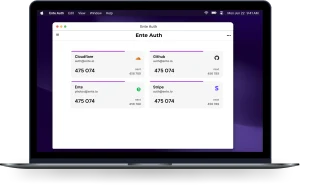
Ente Auth
Recensione di Ente Auth: codici su telefono e computer, modalità offline, esportazioni cifrate e recupero prima di cambiare dispositivo.
Recensione e configurazione →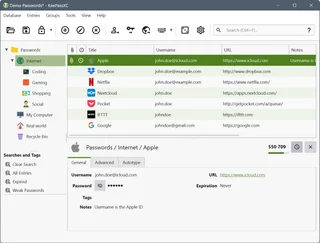
KeePassXC
KeePassXC: crea un database di password KDBX locale, genera password, crea backup e collega l'estensione del browser.
Recensione e configurazione →Da leggere anche
Passkey, TOTP o SMS: protezione del conto di scambio
Selezione del metodo di ingresso e preparazione del recupero dell'accesso.
Leggi l’articolo →
Falsaggio di supporto per lo scambio: come controllare la richiesta
Verificare l'accesso all'installazione dei programmi e il trasferimento di accesso.
Leggi l’articolo →L’autore

Esperto di criptovalute, fintech e Web3 con esperienza nel marketing. Si occupa di progetti legati agli asset digitali, rischi del settore e prevenzione delle frodi.
Sito professionaleDocumentazione e immagini
Fonti ufficiali, crediti delle immagini e metodo di verifica
- Download 2FAS Auth
- Documentazione 2FAS Auth
- 2fas.com/support/2fas-auth-mobile-app/i-want-to-move-copy-transfer-tokens-codes-between-ios-and-android/
- 2fas.com/support/2fas-auth-mobile-app/how-does-icloud-synchronization-work/
- 2fas.com/support/2fas-auth-mobile-app/how-does-google-drive-synchronization-work/
- 2fas.com/auth/browser-extension/
- 2fas.com/support/2fas-auth-mobile-app/i-have-lost-all-of-my-tokens-codes/
- 2fas.com/auth/
- github.com/twofas/2fas-android
- Elenco dei token 2FAS Auth nell’illustrazione del telefono pubblicata dallo sviluppatore: fonte dell’immagine — Illustrazione dell’interfaccia dal sito ufficiale di 2FAS; diritti riservati al titolare.
La revisione è stata preparata sulla documentazione del progetto. L'installazione e il collaudo indipendente della distribuzione all'interno di questo materiale non sono stati effettuati. I diritti sull’interfaccia e i nomi sono riservati ai rispettivi titolari dei diritti.