 DE
2FAS Auth: Anmeldecodes, Sicherungen und Browserintegration
2FAS Auth für Android und iOS: Offline-Codes, geschützte Exporte, Cloudsynchronisierung, Browserkopplung und Wiederherstellung beim Handywechsel.
Wofür eignet sich 2FAS Auth?
2FAS Auth erzeugt einmalige Anmeldecodes auf dem Smartphone. Die App unterstützt TOTP und HOTP und funktioniert ohne separates 2FAS-Konto. Sie eignet sich für Websites, die eine Authenticator-App als zweiten Faktor anbieten. 2FAS Pass ist ein anderes Produkt: Dieser Überblick behandelt den Authenticator und seine Browsererweiterung.
| Merkmal | Details |
|---|---|
| Plattformen | Android, iOS, iPadOS |
| Aufgabe | Passwortmanager |
| Downloadquelle | Wählen Sie auf der offiziellen Projektseite die Version für Ihr Betriebssystem. |
| Version und Nutzungsbedingungen | Prüfen Sie Version und Lizenz auf der Website des Entwicklers. |
Oberfläche und Abbildungen zu 2FAS Auth
Die veröffentlichte Oberfläche des Entwicklers zeigt Tokenliste, Kontobezeichnungen, Suche und verbleibende Gültigkeitsdauer eines Codes. Die dargestellten Konten und Codes dienen der Demonstration.
Screenshots der Oberfläche
Die Bildquellen stehen unten. Andere Versionen können eine andere Oberfläche haben.
2FAS Auth2FAS-Auth-Tokenliste in der veröffentlichten Smartphone-Abbildung des Entwicklers
1 von 1. 2FAS Auth: 2FAS-Auth-Tokenliste in der veröffentlichten Smartphone-Abbildung des Entwicklers
2FAS Auth von der offiziellen Website herunterladen
Öffnen Sie die offizielle Downloadseite und wählen Sie 2FAS Auth statt 2FAS Pass. Sie verlinkt die App-Stores und das Android-Release-Repository. Zum Prüfdatum nennt sie Android 9.0 oder neuer; der App Store bestätigt iOS und iPadOS 18.6 oder neuer. Prüfen Sie vor einem Authenticator-Wechsel die Gerätekompatibilität im Store.
Prüfen Sie die Webadresse. Folgen Sie der Anleitung des Entwicklers zur Prüfung der Signatur oder Prüfsumme.
Erste Schritte mit 2FAS Auth
- Installieren Sie die offizielle mobile App und aktivieren Sie die verfügbare App-Sperre.
- Wählen Sie bei einem bereits genutzten Dienst in den Sicherheitseinstellungen die Zwei-Faktor-Anmeldung per Authenticator. Bewahren Sie dessen Wiederherstellungscodes separat auf.
- Fügen Sie den QR-Code oder Einrichtungsschlüssel in 2FAS Auth hinzu und bestätigen Sie die Einrichtung mit einem erzeugten Code auf der echten Dienstseite.
- Erstellen Sie unter 2FAS Backup einen passwortgeschützten Export außerhalb des Smartphones. Planen Sie auch den Zugriff auf dessen Passwort.
- Testen Sie Anmeldung und Sicherung, bevor Sie den bisherigen Authenticator entfernen oder das alte Smartphone zurücksetzen.
Wann 2FAS Auth passt
Anmeldecodes auf Android oder iPhone halten und einen separaten Passwortmanager verwenden.
Authenticator-Einträge über eine passwortgeschützte 2FAS-Backup-Datei zwischen Android und iOS übertragen.
Eine Browseranfrage auf dem gekoppelten Smartphone bestätigen, statt den Code abzutippen.
Cloudsynchronisierung und separate Wiederherstellungskopie
Android verwendet Google Drive, iOS iCloud. Diese plattformspezifischen Wege sind an das gewählte Google- oder Apple-Konto gebunden. Verwenden Sie beim Wechsel von Android zum iPhone eine lokale 2FAS-Backup-Datei mit Export und Import, statt die Google-Drive-Kopie in iCloud zu erwarten. Die Supportanleitung empfiehlt einen passwortgeschützten Export.
Auch Änderungen an Einträgen werden synchronisiert. Halten Sie einen separaten Export vor und aktualisieren Sie ihn nach hinzugefügten oder geänderten Tokens. Aktualisieren Sie beispielsweise nach Einrichtung eines neuen E-Mail-Kontos die Offline-Kopie, bevor Sie das alte Smartphone löschen. Ein älterer Export stellt später hinzugefügte Tokens nicht wieder her. Auch das Passwort einer Cloudsicherung benötigt einen Wiederherstellungsplan.
Was die Browsererweiterung leistet
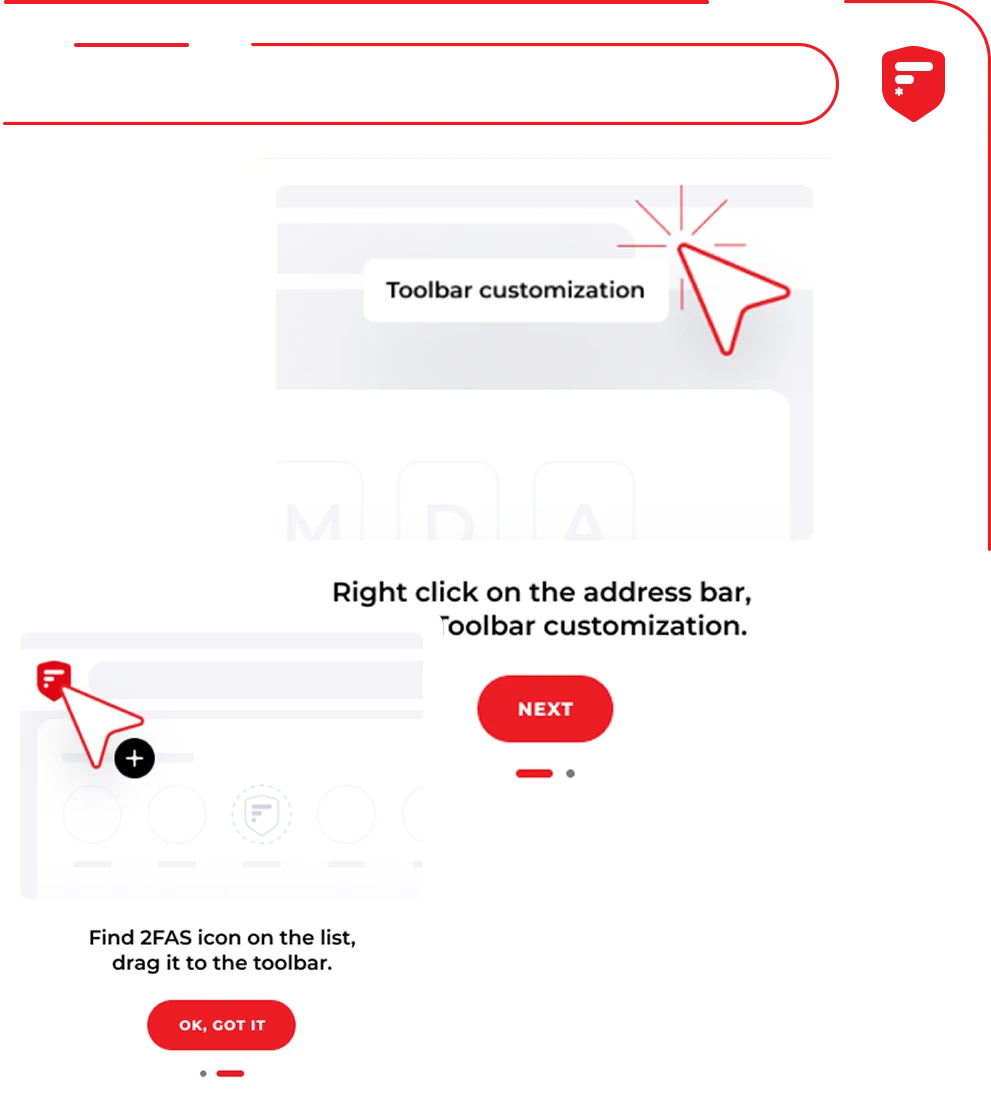
Die Erweiterung wird mit der mobilen App gekoppelt. Sie fordern im Browser einen Token an und bestätigen die Anfrage am Smartphone; sie ist kein eigenständiger Desktop-Authenticator. Die offizielle Seite nennt Chrome, Brave, Firefox, Edge, Opera und Safari. Laut 2FAS ist die Kommunikation zwischen Smartphone und Browser Ende-zu-Ende-verschlüsselt. Das beschreibt diesen Kommunikationsweg, keine Garantie für die Website, auf der ein Code eingegeben wird.
Koppeln Sie für einen ersten Versuch Ihr eigenes Browserprofil und nutzen Sie ein wiederherstellbares Konto. Prüfen Sie Zieldomain und Kontobezeichnung auf dem Smartphone. Entfernen Sie die Kopplung, wenn Sie Browser oder Computer nicht mehr verwenden. Die Erweiterung ist optional; Codes lassen sich auch manuell eingeben.
Der Kontoinhaber organisiert die Wiederherstellung
Sind Smartphone und sämtliche Sicherungen verloren, kann der 2FAS-Support die fehlenden Tokens nicht liefern. Der Zugang hängt dann von Wiederherstellungscodes des geschützten Dienstes, einem weiteren eingerichteten Faktor oder dessen Wiederherstellungsverfahren ab. Halten Sie diese Möglichkeiten getrennt vom geschützten Smartphone. Ein funktionierender Authenticator macht außerdem keine gefälschte Anmeldeseite echt: Geben Sie Codes nur beim beabsichtigten Dienst ein.
Kosten und Bestandteile
Der Authenticator ist kostenlos. Der Android-Quellcode steht unter GPL-3.0, Grafiken unterliegen eigenen Bedingungen. Preise für 2FAS Pass gehören zum Passwortmanager und gelten nicht für Auth. Store-Verfügbarkeit und Betriebssystemanforderungen können sich unabhängig von einer bereits vorhandenen Sicherungsdatei ändern.
| Bestandteil | Kosten oder Voraussetzung | Funktion |
|---|---|---|
| Mobile App 2FAS Auth | Kostenlos; Android oder iOS | Lokale Erzeugung unterstützter Einmalcodes |
| Browsererweiterung | Gekoppelte mobile App erforderlich | Code im Browser anfordern und bestätigen |
| Sicherung und Synchronisierung | Eigener Speicher und Kontozugang | Lokaler Export oder plattformspezifische Cloudwiederherstellung |
Grenzen und Datenschutz bei 2FAS Auth
Der Dienst muss das gewählte Authenticator-Verfahren unterstützen; die App-Installation aktiviert allein keinen zweiten Faktor.
Cloudwiederherstellung hängt vom passenden Konto, einer vorhandenen Sicherung und gegebenenfalls einem zusätzlichen Sicherungspasswort ab.
Die Erweiterung benötigt ihr gekoppeltes Smartphone; bei dessen Verlust ist weiterhin ein Wiederherstellungsweg nötig.
Alternativen für verwandte Aufgaben
Anders als Aegis bietet 2FAS neben Android eine iOS-App. Vergleichen Sie Ente Auth, wenn Codes auf mehreren Gerätetypen entscheidend sind. Wählen Sie anhand tatsächlich genutzter Geräte und einer getesteten Wiederherstellung statt nach der Zahl der Logos in einer Tokenliste.
Fragen und Antworten
Benötigt die Codeerzeugung Internet?
Die mobile App erzeugt unterstützte Codes offline. Cloudsynchronisierung und Browserkommunikation sind separate Funktionen mit Netzwerkbedarf.
Kann ich von Android zum iPhone wechseln?
Verwenden Sie Export und Import einer lokalen 2FAS-Backup-Datei. Schützen Sie sie mit einem Passwort und prüfen Sie die importierten Einträge vor dem Zurücksetzen des alten Geräts.
Ist das der Passwortmanager von 2FAS?
Nein. 2FAS Auth erzeugt Authentifizierungscodes; 2FAS Pass ist der separate Passwortmanager.
Weitere Werkzeuge für ähnliche Aufgaben

Aegis Authenticator
Verwalten Sie Bestätigungscodes mit Aegis auf Android, exportieren Sie den verschlüsselten Tresor und prüfen Sie die Wiederherstellung vor dem Handywechsel.
Test und Einrichtung →
Ente Auth
Ente Auth im Überblick: 2FA auf Handy und Computer, Offline-Modus, verschlüsselte Exporte und Wiederherstellung vor einem Gerätewechsel.
Test und Einrichtung →
KeePassXC
KeePassXC: Erstellen Sie eine lokale KDBX-Passwortdatenbank, erzeugen Sie Passwörter, machen Backups und verbinden Sie die Browsererweiterung.
Test und Einrichtung →Weiterführende Artikel
Passkey, TOTP oder SMS: Schutz des Umtauschkontos
Auswahl der Methode des Eintrags und der Vorbereitung der Zugangswiederherstellung.
Artikel lesen →
Gefälschte Unterstützung für den Austausch: Wie man die Anfrage prüft
Überprüfung des Zugriffs auf die Installation von Programmen und die Übertragung des Zugangs.
Artikel lesen →Über den Autor

Experte für Kryptowährungen, Fintech und Web3 mit Erfahrung im Marketing. Schreibt über Projekte rund um digitale Vermögenswerte, Branchenrisiken und Betrugsprävention.
Berufliche WebsiteDokumentation und Bilder
Offizielle Quellen, Bildnachweise und Prüfmethoden
- Download 2FAS Auth
- Dokumentation 2FAS Auth
- 2fas.com/support/2fas-auth-mobile-app/i-want-to-move-copy-transfer-tokens-codes-between-ios-and-android/
- 2fas.com/support/2fas-auth-mobile-app/how-does-icloud-synchronization-work/
- 2fas.com/support/2fas-auth-mobile-app/how-does-google-drive-synchronization-work/
- 2fas.com/auth/browser-extension/
- 2fas.com/support/2fas-auth-mobile-app/i-have-lost-all-of-my-tokens-codes/
- 2fas.com/auth/
- github.com/twofas/2fas-android
- 2FAS-Auth-Tokenliste in der veröffentlichten Smartphone-Abbildung des Entwicklers: Bildquelle — Oberflächenabbildung von der offiziellen 2FAS-Website; Rechte verbleiben beim Rechteinhaber.
Die Überprüfung wurde auf die Projektdokumentation vorbereitet. Die Installation und unabhängige Prüfung der Verteilung in diesem Material wurde nicht durchgeführt. Die Rechte an der Schnittstelle und den Namen sind den jeweiligen Rechteinhabern vorbehalten.