 FR
2FAS Auth : codes de connexion, sauvegardes et extension de navigateur
2FAS Auth sur Android et iOS : codes hors ligne, exports protégés, synchronisation cloud, association au navigateur et récupération lors d’un changement de téléphone.
À quoi sert 2FAS Auth ?
2FAS Auth génère des codes de connexion à usage unique sur un téléphone. L’application prend en charge TOTP et HOTP et fonctionne sans compte 2FAS distinct. Elle convient aux sites proposant une application d’authentification comme second facteur. 2FAS Pass est un autre produit : nous examinons ici l’authentificateur et son extension de navigateur.
| Élément | Détails |
|---|---|
| Plateformes | Android, iOS, iPadOS |
| Usage | Gestionnaires de mots de passe |
| Source du téléchargement | Choisissez la version adaptée à votre système sur la page officielle du projet. |
| Version et conditions | Vérifiez la version et la licence sur le site du développeur. |
Interface et illustrations de 2FAS Auth
L’illustration publiée par le développeur montre la liste des jetons, les noms des comptes, la recherche et le temps de validité restant. Les comptes et codes affichés sont des exemples de démonstration.
Captures de l’interface
Les sources des images figurent ci-dessous. L’interface peut varier selon la version.
2FAS AuthListe des jetons 2FAS Auth dans l’illustration de téléphone publiée par le développeur
1 sur 1. 2FAS Auth: Liste des jetons 2FAS Auth dans l’illustration de téléphone publiée par le développeur
Télécharger 2FAS Auth sur le site officiel
Partez de la page de téléchargement officielle et choisissez 2FAS Auth, pas 2FAS Pass. Elle renvoie aux boutiques et au dépôt des versions Android. À la date de vérification, elle indique Android 9.0 ou ultérieur ; l’App Store confirme iOS et iPadOS 18.6 ou ultérieur. Vérifiez la compatibilité de votre appareil dans la boutique avant de changer d’authentificateur.
Vérifiez l’adresse du site. Suivez les instructions du développeur pour contrôler la signature ou la somme de contrôle du fichier.
Premiers pas avec 2FAS Auth
- Installez l’application mobile officielle et activez le verrouillage disponible sur votre appareil.
- Dans les paramètres de sécurité d’un service déjà utilisé, choisissez la double authentification par application. Conservez séparément ses codes de récupération.
- Ajoutez le QR code ou le secret de configuration dans 2FAS Auth, puis confirmez avec un code généré sur la véritable page du service.
- Créez un export protégé par mot de passe dans 2FAS Backup et stockez-le hors du téléphone. Prévoyez aussi la récupération de son mot de passe.
- Testez une connexion et votre sauvegarde avant de supprimer l’ancien authentificateur ou de réinitialiser l’ancien téléphone.
Quand choisir 2FAS Auth
Conserver les codes sur Android ou iPhone avec un gestionnaire de mots de passe séparé.
Transférer les entrées entre Android et iOS avec un fichier 2FAS Backup protégé par mot de passe.
Approuver une demande du navigateur sur le téléphone associé au lieu de recopier le code.
Synchronisation cloud et copie de récupération séparée
Android utilise Google Drive et iOS iCloud. Ces chemins propres à chaque plateforme dépendent du compte Google ou Apple sélectionné. Pour passer d’Android à iPhone, utilisez l’exportation et l’importation d’un fichier local 2FAS Backup ; n’attendez pas que la copie Google Drive apparaisse dans iCloud. L’assistance recommande de protéger l’exportation par un mot de passe.
La synchronisation transmet aussi les modifications des entrées. Conservez un export séparé et actualisez-le après l’ajout ou la modification de jetons. Par exemple, après avoir inscrit un nouveau compte e-mail, actualisez la copie hors ligne avant d’effacer l’ancien téléphone. Restaurer un export antérieur ne recrée pas un jeton ajouté ensuite. Le mot de passe d’une sauvegarde cloud nécessite lui aussi un plan de récupération.
Le rôle de l’extension de navigateur
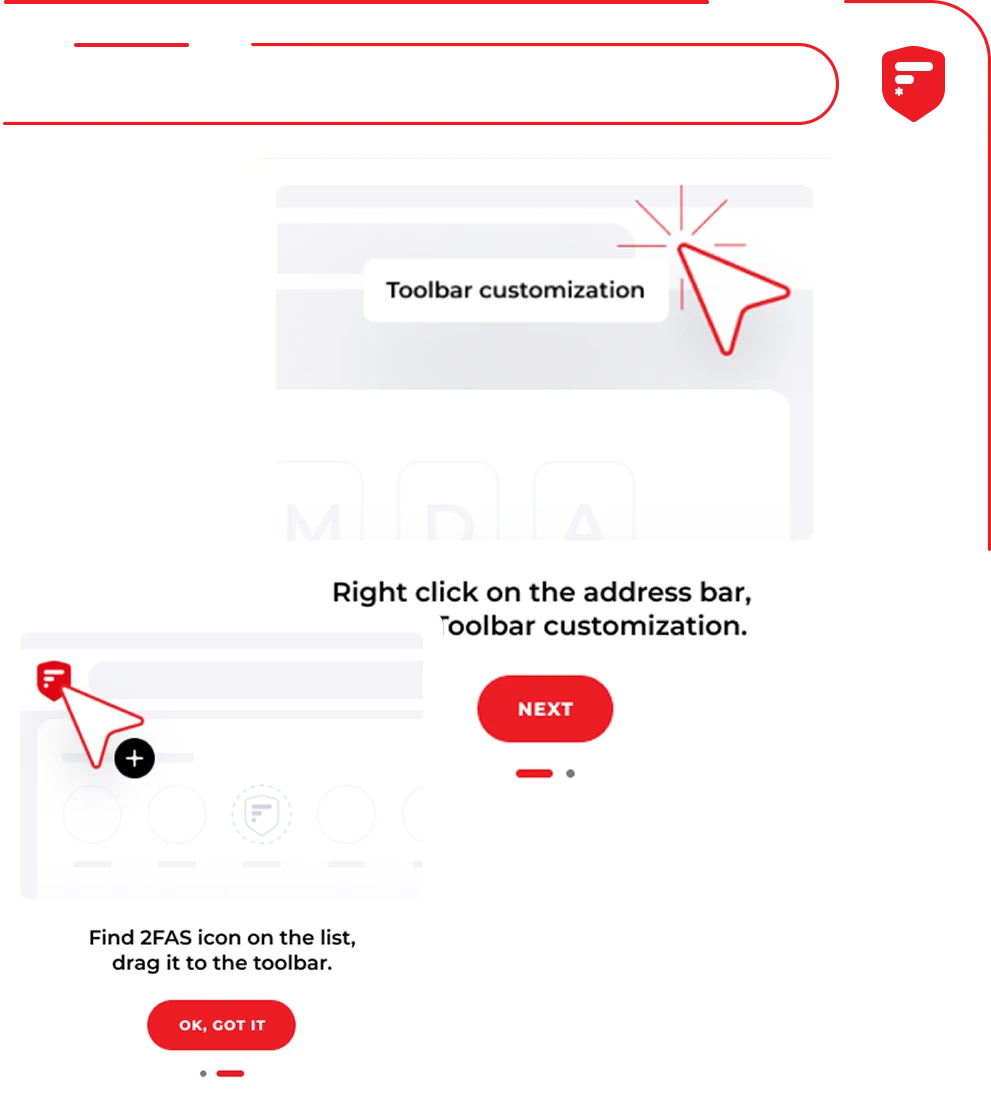
L’extension s’associe à l’application mobile. Vous demandez un jeton dans le navigateur et approuvez sur le téléphone ; ce n’est pas un authentificateur de bureau autonome. La page officielle cite Chrome, Brave, Firefox, Edge, Opera et Safari. Selon 2FAS, les échanges téléphone-navigateur sont chiffrés de bout en bout. Cela décrit ce canal de communication, pas une garantie sur le site où le code est saisi.
Pour un premier essai, associez votre propre profil de navigateur et un compte récupérable. Vérifiez le domaine destinataire et le nom du compte sur le téléphone. Supprimez l’association lorsque vous cessez d’utiliser ce navigateur ou cet ordinateur. L’extension est facultative : la saisie manuelle reste possible.
La récupération incombe au titulaire du compte
Si le téléphone et toutes les sauvegardes sont perdus, l’assistance 2FAS ne peut pas fournir les jetons manquants. L’accès dépend alors des codes de récupération du service protégé, d’un autre facteur inscrit ou de sa procédure de récupération de compte. Gardez ces moyens séparés du téléphone protégé. Un authentificateur fonctionnel ne rend pas une fausse page légitime : saisissez les codes uniquement sur le service voulu.
Coût et composants
L’authentificateur est gratuit. Le dépôt source Android utilise GPL-3.0 ; les illustrations ont leurs propres conditions. Les tarifs de 2FAS Pass concernent le gestionnaire de mots de passe et ne s’appliquent pas à Auth. Disponibilité en boutique et exigences système peuvent évoluer indépendamment du fichier de sauvegarde que vous possédez déjà.
| Composant | Coût ou condition | Fonction |
|---|---|---|
| Application mobile 2FAS Auth | Gratuite ; Android ou iOS | Génération locale des codes compatibles |
| Extension de navigateur | Application mobile associée requise | Demande et approbation d’un code depuis le navigateur |
| Sauvegarde et synchronisation | Votre stockage et votre accès au compte | Export local ou récupération cloud propre à la plateforme |
Limites et protection des données dans 2FAS Auth
Le service doit accepter la méthode choisie ; installer l’application n’active pas à lui seul un second facteur sur le compte.
La récupération cloud dépend du bon compte, d’une sauvegarde disponible et de son éventuel mot de passe supplémentaire.
L’extension a besoin du téléphone associé ; sa perte exige toujours une voie de récupération.
Alternatives pour des usages proches
Contrairement à Aegis, 2FAS propose iOS en plus d’Android. Comparez Ente Auth si votre priorité est l’accès aux codes sur plusieurs types d’appareils. Choisissez selon vos appareils réels et une procédure de récupération testée, pas selon le nombre de logos dans la liste des jetons.
Questions et réponses
Faut-il internet pour générer un code ?
L’application mobile génère les codes compatibles hors ligne. La synchronisation cloud et la communication avec le navigateur sont des fonctions distinctes nécessitant une connexion.
Puis-je passer d’Android à iPhone ?
Utilisez l’exportation et l’importation d’un fichier local 2FAS Backup. Protégez-le par mot de passe et testez les entrées importées avant de réinitialiser l’ancien appareil.
Est-ce le gestionnaire de mots de passe 2FAS ?
Non. 2FAS Auth génère des codes d’authentification ; 2FAS Pass est le gestionnaire de mots de passe distinct.
Autres outils pour des usages similaires

Aegis Authenticator
Gérez vos codes avec Aegis sur Android, exportez le coffre chiffré et vérifiez sa restauration avant de changer de téléphone.
Présentation et configuration →
Ente Auth
Présentation d’Ente Auth : codes sur mobile et ordinateur, mode hors ligne, exports chiffrés et préparation de la récupération avant un changement d’appareil.
Présentation et configuration →
KeePassXC
KeePassXC: créer une base de données de mot de passe KDBX locale, générer des mots de passe, faire des sauvegardes et connecter l'extension de navigateur.
Présentation et configuration →À lire aussi
Passkey, TOTP ou SMS: protection du compte d'échange
Sélection de la méthode d'entrée et de préparation du recouvrement de l'accès.
Lire l’article →
Faux soutien à l'échange: comment vérifier la demande
Vérification de l'accès à l'installation des programmes et du transfert d'accès.
Lire l’article →À propos de l’auteur

Expert en cryptomonnaies, fintech et Web3, issu du marketing. Il traite des projets liés aux actifs numériques, des risques du secteur et de la prévention des fraudes.
Site professionnelDocumentation et images
Sources officielles, crédits des images et méthode de vérification
- Téléchargement 2FAS Auth
- Documentation 2FAS Auth
- 2fas.com/support/2fas-auth-mobile-app/i-want-to-move-copy-transfer-tokens-codes-between-ios-and-android/
- 2fas.com/support/2fas-auth-mobile-app/how-does-icloud-synchronization-work/
- 2fas.com/support/2fas-auth-mobile-app/how-does-google-drive-synchronization-work/
- 2fas.com/auth/browser-extension/
- 2fas.com/support/2fas-auth-mobile-app/i-have-lost-all-of-my-tokens-codes/
- 2fas.com/auth/
- github.com/twofas/2fas-android
- Liste des jetons 2FAS Auth dans l’illustration de téléphone publiée par le développeur : source de l’illustration — Illustration de l’interface issue du site officiel de 2FAS ; droits conservés par leur titulaire.
L'examen a été établi sur la documentation relative au projet. L'installation et les essais indépendants de la distribution à l'intérieur de ce matériau n'ont pas été effectués. Les droits à l'interface et les noms sont réservés aux titulaires de droits respectifs.