 IT
7-Zip: panoramica, download e primi passi
7-Zip: download ufficiali, Windows e edizioni da riga di comando, archivi 7z con AES-256, crittografia dei nomi dei file e controlli di estrazione.
A cosa serve 7-Zip?
7-Zip crea e decomprime archivi; il formato 7z supporta anche la crittografia AES-256. Questa è un'opzione conveniente per trasferire un set di documenti con un file o memorizzare una copia protetta separata. L'archivitore non trasforma una cartella di lavoro aperta in un'archiviazione crittografata in modo permanente.
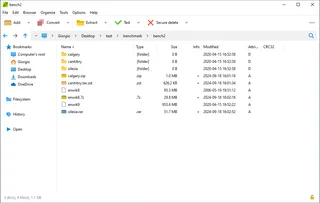
Nella pagina di download ufficiale, scegliere un pacchetto per il sistema e l'architettura. La casa del gestore di file di finestre si riferisce a Windows; la disponibilità del pacchetto per macOS o Linux non significa che sia disponibile la stessa interfaccia grafica. Lo screenshot qui sotto mostra l'interfaccia di Windows e non promette una corrispondenza esatta con la build corrente.
| Parametro | Dettagli |
|---|---|
| Piattaforme | Windows, macOS, Linux; gestore di file grafici - pacchetti console Windows, macOS e Linux disponibili |
| Utilizzo | Cifratura dei file |
| Fonte del download | Scegli la versione per il tuo sistema operativo sulla pagina ufficiale del progetto. |
| Versione e condizioni | Le build e le condizioni di utilizzo attuali sono fornite dallo sviluppatore. La recensione non registra il numero di versione invariato. |
Crittografia dell'archivio 7z in 7-Zip
Creare un archivio di test separato in formato 7z, impostare una password univoca lunga e abilitare la crittografia del nome file se anche i nomi dei documenti sono sensibili. Senza questa configurazione, il contenuto e l'elenco dei nomi possono avere diversi gradi di protezione. Prima di inviare, chiudere l’archivio e cercare di riaprirlo con e senza password.
Il destinatario deve essere in grado di decomprimere il formato e il metodo di crittografia selezionati. Trasferire la password con un canale di fiducia separato, non nella stessa lettera accanto all'allegato. Per uno scambio importante, prima controlla un piccolo file di prova sul dispositivo del destinatario: questo rivelerà l'incompatibilità prima che l'intero set venga trasferito.
Scarica 7-Zip dal sito ufficiale
Selezionare la piattaforma supportata nella pagina del progetto. Il collegamento porta alla selezione della distribuzione e non avvia automaticamente l'installazione.
Usa l’indirizzo ufficiale per il download. Verifica la firma o il checksum se il progetto li pubblica. Non inviare configurazioni riservate all’assistenza.
Primi passi con 7-Zip
- Scarica 7-Zip dal sito ufficiale e controlla la piattaforma del pacchetto.
- Seleziona i documenti di prova e crea un archivio di formato 7z.
- Imposta la password e abilita la crittografia dei nomi di file se necessario.
- Controllare l'apertura dell'archivio senza una password e un disimballaggio riuscito con la password corretta.
- Trasferisci il test al destinatario e salva la password e il backup in base al piano di ripristino.
Interfaccia e immagini di 7-Zip
Schermate dell’interfaccia
L'origine delle immagini è indicata nelle fonti di seguito. L'interfaccia della versione installata potrebbe differire.
7-Zip7-Zip: File manager in Windows
1 di 1. 7-Zip: 7-Zip: File manager in Windows
Limiti e protezione dei dati in 7-Zip
La creazione di un archivio crittografato non elimina i documenti originali, le copie temporanee e gli allegati precedentemente inviati. Se l'attività è per proteggere il disco o la cartella di lavoro cloud, è necessario un altro modo per organizzare l'archiviazione. Scopri dove è il testo aperto.
Uno ZIP protetto da password non è necessariamente equivalente a un archivio 7z crittografato con AES-256. Sia il formato che il metodo di crittografia contano. Non esiste una reimpostazione della password di routine che consenta l'accesso ai contenuti. Controlla i tuoi backup e mantieni intatta l'unica copia leggibile.
Alternative per attività simili
PeaZip offre un'interfaccia grafica diversa per gli archivi. Cryptomator o supportato tramite motore SiriKali sono adatti per il funzionamento continuo con una cartella crittografata. L'archivio è conveniente come pacchetto separato, ma è scomodo per la modifica continua di un grande albero di file.
Domande e risposte
7-Zip è gratuito?
Il progetto è distribuito come software libero; i termini dei componenti e delle licenze sono pubblicati sul sito ufficiale.
La password nasconde i nomi dei file?
Per l'archivio 7z, abilita la crittografia dei nomi di file e controlla il risultato dopo la chiusura dell'archivio.
Dopo l'archiviazione, la cartella sorgente è protetta?
- Oh, no. I file di origine rimangono nello stesso posto se non hai cambiato separatamente il modo in cui li memorizzi.
Altri strumenti per attività simili
PeaZip
PeaZip: scegli un formato per gli archivi crittografati, proteggi i nomi dei file, scarica la build ufficiale e l'estrazione di prova sul dispositivo del destinatario.
Recensione e configurazione →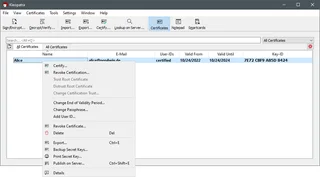
Gpg4win
Gpg4win: crittografa e firma i file su Windows con Kleopatra, scambia le chiavi pubbliche, verifica le impronte digitali e il backup della chiave privata.
Recensione e configurazione →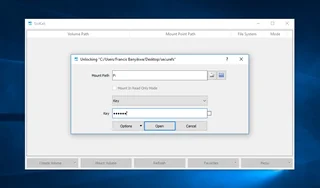
SiriKali
SiriKali: build ufficiali, un'interfaccia grafica per la crittografia delle cartelle, la selezione del backend, i punti di montaggio e i backup.
Recensione e configurazione →Da leggere anche

Passkey, TOTP o SMS: protezione del conto di scambio
Selezione del metodo di ingresso e preparazione del recupero dell'accesso.
Leggi l’articolo →
Falsaggio di supporto per lo scambio: come controllare la richiesta
Verificare l'accesso all'installazione dei programmi e il trasferimento di accesso.
Leggi l’articolo →L’autore

Esperto di criptovalute, fintech e Web3 con esperienza nel marketing. Si occupa di progetti legati agli asset digitali, rischi del settore e prevenzione delle frodi.
Sito professionaleDocumentazione e immagini
Fonti ufficiali, crediti delle immagini e metodo di verifica
- Download 7-Zip
- Documentazione 7-Zip
- 7-Zip: progetto ufficiale e codice sorgente
- Screenshot 7-Zip: paternità e termini di utilizzo
- GNU LGPL 2.1
- 7-Zip: File manager in Windows: fonte dell’immagine — Igor Pavlov / 7-Zip (GNU LGPL); aggiornamento dello screenshot Enderman0125 / Wikimedia Commons. L'immagine dell'interfaccia 7-Zip; codice sorgente: www.7-zip.org..

La revisione è stata preparata sulla documentazione del progetto. L'installazione e il collaudo indipendente della distribuzione all'interno di questo materiale non sono stati effettuati. I diritti sull’interfaccia e i nomi sono riservati ai rispettivi titolari dei diritti.