 UK

Restic: зашифровані копії з командного рядка
Зберігайте знімки файлів, перевіряйте репозиторій і відновлюйте потрібну версію в окрему папку через Restic у Windows, macOS, Linux або BSD.
Для чого потрібен Restic
Restic — безкоштовна програма резервного копіювання для командного рядка з ліцензією BSD 2-Clause. Вона зберігає зашифровані знімки у вашому репозиторії. Підтримуються локальні каталоги й кілька віддалених сховищ. Програма не надає хмарного місця чи послуги відновлення.
Restic підходить тим, хто працює зі шляхами, обліковими даними й виводом команд. Запишіть розташування репозиторію та забезпечте окремий захищений доступ до пароля. Копія на тому самому фізичному диску не захищає від його втрати.
| Параметр | Відомості |
|---|---|
| Платформи | Windows, macOS, Linux, BSD |
| Завдання | Шифрування файлів |
| Джерело завантаження | Скористайтеся офіційною сторінкою проєкту й виберіть збірку для своєї ОС. |
| Версія й умови | Перевірте версію та ліцензію на сайті розробника. |
Створіть знімок і перевірте відновлення
Почніть із непотрібної тестової папки. За офіційною інструкцією створіть репозиторій або підключіть потрібний наявний. Зробіть копію й перегляньте список знімків. Запишіть ідентифікатор: найновіша версія не обов’язково потрібна вам.
Відновіть вибраний знімок в окрему порожню папку. Відкрийте файли й за можливості порівняйте з довіреним еталоном. Команда check перевіряє узгодженість репозиторію; для читання збережених даних потрібна відповідна опція read-data. Збережіть журнал і розберіть попередження перед використанням копії.
Завантажити Restic з офіційного сайту
На сторінці проєкту виберіть збірку для своєї операційної системи.
Перевірте адресу сайту. Дотримуйтесь інструкції розробника з перевірки підпису або контрольної суми файлу.
Як почати роботу з Restic
- Отримайте збірку для своєї ОС через офіційну сторінку встановлення.
- Підготуйте сховище й доступ, не розкриваючи секретів у спільних скриптах і знімках екрана.
- Скопіюйте тестову папку й запишіть ідентифікатор знімка.
- Відновіть її в новий цільовий каталог і перевірте документи.
- Налаштуйте регулярні завдання та зберігання після перевірки відновлення; контролюйте помилки, а не лише завершення завдання.
Інтерфейс та ілюстрації Restic
Логотип Restic
Офіційний логотип Restic; не знімок інтерфейсу
ResticОфіційний логотип Restic; не знімок інтерфейсу
1 з 1. Restic: Офіційний логотип Restic; не знімок інтерфейсу
Обмеження й захист даних у Restic
Сам Restic не надає повного графічного настільного інтерфейсу. Для регулярних запусків потрібен планувальник або інша інтеграція. Хмарні провайдери можуть стягувати плату за місце й завантаження; дані доступу потребують власного плану відновлення.
Не використовуйте forget і prune як швидке виправлення: зберігання й видалення даних змінюють доступні версії. Відкриті бази потребують узгоджених експортів або спеціальних процедур програми. Відновлення файлів не доводить, що операційна система завантажиться.
Альтернативи для суміжних завдань
KopiaUI пропонує графічну роботу із зашифрованими знімками. Syncthing синхронізує папки, включно з помилковими змінами, тому потребує окремої стратегії відновлення. Вибирайте за завданням відновлення, а не лише швидкістю передавання.
Запитання й відповіді
Restic безкоштовний?
Так, програма має ліцензію BSD 2-Clause. Послуги сховища можуть оплачуватися окремо.
check типово читає всі збережені дані?
Ні. Для читання даних додатково до перевірки структури вивчіть документовані опції read-data.
Чи можна відновити файли без зміни оригіналів?
Так. Укажіть окремий цільовий каталог і перевірте шлях перед запуском.
Інші інструменти для подібних завдань

Kopia
Створюйте копії файлів через KopiaUI у Windows, macOS або Linux. Виберіть сховище, збережіть пароль репозиторію та перевірте відновлення.
Огляд і налаштування →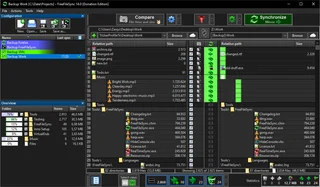
FreeFileSync
Порівняйте теки та зміни попереднього перегляду перед запуском двосторонньої синхронізації або дзеркального відображення в FreeFileSync.
Огляд і налаштування →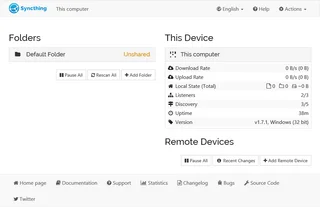
Syncthing
Синхронізація: офіційні завантаження, налаштування пристрою та папки, перевірка синхронізації, поширення видалень та різниця між синхронізацією та резервним копіюванням.
Огляд і налаштування →Читайте також
Перевірка відновлення копії в окремій папці
Перевірте відновлені файли без перезапису оригіналів.
Читати матеріал →
Пассел, ТОП або SMS: захист біржового рахунку
Підбір методу входу та підготовки відновлення доступу.
Читати матеріал →
Фальшива підтримка обміну: як перевірити запит
Перевірка доступу до установки програм і передачі доступу.
Читати матеріал →Про автора

Експерт із криптовалют, фінтеху та Web3 з досвідом у маркетингу. Пише про проєкти цифрових активів, ризики галузі та захист від шахрайства.
Професійний сайтДокументація та зображення
Офіційні джерела, походження ілюстрацій та перевірка
- Завантаження Restic
- Документація Restic
- Restic: джерело ілюстрації
- Restic: repository checks
- Офіційний логотип Restic; не знімок інтерфейсу: джерело ілюстрації — Restic project; official logo, identification of the reviewed software..
Огляд був підготовлений проектну документацію. Установка і самостійне випробування розподілу в рамках цього матеріалу не було проведено. Права на інтерфейс і імена захищені для відповідних правовласників.