 IT

Restic: backup cifrati dalla riga di comando
Salva file, verifica un repository e ripristina una versione separatamente con Restic su Windows, macOS, Linux o BSD.
A cosa serve Restic?
Restic è un programma gratuito da riga di comando con licenza BSD 2-Clause. Conserva istantanee cifrate in un repository che gestisci tu. Supporta directory locali e diversi archivi remoti. Non fornisce spazio cloud o un servizio di recupero ospitato.
Scegli Restic se sai gestire percorsi, credenziali e risultati dei comandi. Annota la posizione del repository e conserva la password attraverso un percorso protetto separato. Una copia sullo stesso disco fisico non copre la perdita del disco.
| Parametro | Dettagli |
|---|---|
| Piattaforme | Windows, macOS, Linux, BSD |
| Attività | Cifratura dei file |
| Fonte del download | Scegli la versione per il tuo sistema operativo sulla pagina ufficiale del progetto. |
| Versione e condizioni | Verifica versione e licenza sul sito dello sviluppatore. |
Creare un’istantanea e provare il ripristino
Inizia con una cartella di prova senza valore. Segui le istruzioni ufficiali per creare un repository o collegare quello corretto esistente. Esegui il backup ed elenca le istantanee. Annota l’identificativo: la versione più recente non è necessariamente quella desiderata.
Ripristina l’istantanea scelta in una cartella vuota separata. Apri i file e confrontali con un riferimento fidato se disponibile. check controlla la coerenza del repository; leggere i dati richiede l’opzione read-data appropriata. Conserva i registri e chiarisci gli avvisi.
Scarica Restic dal sito ufficiale
Nella pagina del progetto scegli la versione per il tuo sistema operativo.
Controlla l’indirizzo del sito. Segui le istruzioni dello sviluppatore per verificare la firma o la somma di controllo del file.
Primi passi con Restic
- Ottieni la versione per il tuo sistema dalla pagina ufficiale di installazione.
- Prepara spazio e accesso senza esporre segreti in script condivisi o schermate.
- Salva una cartella di prova e annota l’identificativo dell’istantanea.
- Ripristina in una nuova directory di destinazione e controlla i documenti.
- Configura attività ricorrenti e conservazione dopo il test; controlla gli errori, non soltanto il completamento.
Interfaccia e immagini di Restic
Logo di Restic
Logo ufficiale di Restic; non una schermata dell’app
ResticLogo ufficiale di Restic; non una schermata dell’app
1 di 1. Restic: Logo ufficiale di Restic; non una schermata dell’app
Limiti e protezione dei dati in Restic
Restic non offre da solo un flusso desktop interamente grafico. Per attività automatiche serve un pianificatore o un’integrazione. Il cloud può addebitare spazio e download; anche le credenziali richiedono un piano di recupero.
Non usare forget o prune come scorciatoie di riparazione: cancellare dati cambia le versioni recuperabili. I database aperti richiedono esportazioni coerenti o procedure specifiche. Ripristinare file non dimostra che il sistema operativo possa avviarsi.
Alternative per attività simili
KopiaUI offre un approccio grafico alle istantanee cifrate. Syncthing sincronizza cartelle, comprese modifiche errate: serve una strategia di recupero separata. Scegli secondo il recupero necessario, non solo la velocità di trasferimento.
Domande e risposte
Restic è gratuito?
Sì, usa la licenza BSD 2-Clause. I servizi di archiviazione possono avere costi separati.
check legge tutti i dati per impostazione predefinita?
No. Consulta le opzioni read-data per aggiungere la lettura dei dati ai controlli strutturali.
Posso lasciare intatti gli originali?
Sì. Specifica una directory separata e controlla il percorso prima del ripristino.
Altri strumenti per attività simili

Kopia
Crea backup con KopiaUI su Windows, macOS o Linux. Scegli lo spazio di archiviazione, conserva la password e verifica il ripristino.
Recensione e configurazione →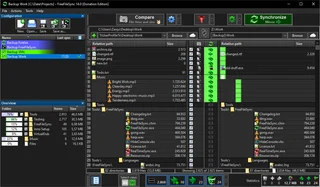
FreeFileSync
Confronta le cartelle e le modifiche di anteprima prima di eseguire la sincronizzazione bidirezionale o il mirroring in FreeFileSync.
Recensione e configurazione →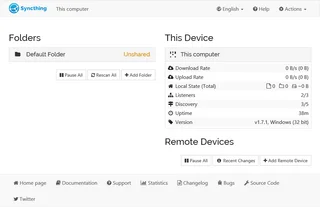
Syncthing
Sincronizzazione: download ufficiali, installazione di dispositivi e cartelle, verifica di sincronizzazione, propagazione delle eliminazioni e la differenza tra sincronizzazione e backup.
Recensione e configurazione →Da leggere anche
Provare il ripristino in una cartella separata
Controlla i file recuperati senza sovrascrivere gli originali.
Leggi l’articolo →
Passkey, TOTP o SMS: protezione del conto di scambio
Selezione del metodo di ingresso e preparazione del recupero dell'accesso.
Leggi l’articolo →
Falsaggio di supporto per lo scambio: come controllare la richiesta
Verificare l'accesso all'installazione dei programmi e il trasferimento di accesso.
Leggi l’articolo →L’autore

Esperto di criptovalute, fintech e Web3 con esperienza nel marketing. Si occupa di progetti legati agli asset digitali, rischi del settore e prevenzione delle frodi.
Sito professionaleDocumentazione e immagini
Fonti ufficiali, crediti delle immagini e metodo di verifica
- Download Restic
- Documentazione Restic
- Restic: fonte dell’immagine
- Restic: repository checks
- Logo ufficiale di Restic; non una schermata dell’app: fonte dell’immagine — Restic project; official logo, identification of the reviewed software..
La revisione è stata preparata sulla documentazione del progetto. L'installazione e il collaudo indipendente della distribuzione all'interno di questo materiale non sono stati effettuati. I diritti sull’interfaccia e i nomi sono riservati ai rispettivi titolari dei diritti.