 UK

Kopia: зашифровані копії та перевірка відновлення
Створюйте копії файлів через KopiaUI у Windows, macOS або Linux. Виберіть сховище, збережіть пароль репозиторію та перевірте відновлення.
Для чого потрібен Kopia
Kopia зберігає знімки вибраних файлів і папок у зашифрованому репозиторії. KopiaUI має настільний інтерфейс; версія командного рядка підходить для сценаріїв автоматизації. Обидві використовують ту саму програму. Локальне, мережеве чи підтримуване хмарне сховище та доступ до нього ви організовуєте самостійно.
Пароль репозиторію захищає копію. Збережіть його окремо з можливістю доступу після втрати комп’ютера: без пароля Kopia не відновить файли. За хмарне місце та завантаження провайдер може стягувати плату окремо від відкритої програми. Репозиторій на диску з оригіналами не переживе втрати цього диска.
| Параметр | Відомості |
|---|---|
| Платформи | Windows, macOS, Linux |
| Завдання | Шифрування файлів |
| Джерело завантаження | Скористайтеся офіційною сторінкою проєкту й виберіть збірку для своєї ОС. |
| Версія й умови | Перевірте версію та ліцензію на сайті розробника. |
Виберіть сховище та перевірте відновлення
Почніть із невеликої папки з непотрібними тестовими документами. Створіть репозиторій, виберіть вихідну папку та зробіть знімок. Запишіть дату й ідентифікатор. Політика зберігання визначає, які знімки залишаться доступними; перевірте її до додавання важливих даних.
Відновіть зразок у нову порожню папку, не зачіпаючи оригінали. Відкрийте документи та порівняйте вміст. Змініть тестові файли та повторіть вправу зі старим знімком. Так ви перевірите, що вмієте повертати саме потрібну версію.
Завантажити Kopia з офіційного сайту
На сторінці проєкту виберіть збірку для своєї операційної системи.
Перевірте адресу сайту. Дотримуйтесь інструкції розробника з перевірки підпису або контрольної суми файлу.
Як почати роботу з Kopia
- Завантажте KopiaUI для своєї ОС з офіційної сторінки встановлення.
- Створіть або підключіть репозиторій і окремо збережіть пароль.
- Зробіть знімок тестової папки та запишіть ідентифікатор.
- Відновіть знімок в окрему порожню папку та перевірте файли.
- Налаштуйте розклад і зберігання після успішного тесту; повторюйте відновлення після змін.
Інтерфейс та ілюстрації Kopia
Логотип Kopia
Офіційний логотип Kopia; не знімок інтерфейсу
KopiaОфіційний логотип Kopia; не знімок інтерфейсу
1 з 1. Kopia: Офіційний логотип Kopia; не знімок інтерфейсу
Обмеження й захист даних у Kopia
Kopia копіює файли й каталоги, а не створює завантажувальний образ усього комп’ютера. Відкриті бази даних потребують підготовки засобами програми. Шифрування не заважає зловмиснику видалити репозиторій, якщо він має відповідні права у сховищі.
Звичайна перевірка знімків перевіряє структуру репозиторію та наявність потрібних даних, але не читає й не розшифровує кожен файл. Повна перевірка файлів споживає трафік сховища; вона не замінює відкриття відновлених документів. Не відкривайте інтерфейс керування всьому інтернету.
Альтернативи для суміжних завдань
Виберіть KopiaUI для графічного керування копіями. Restic підходить для командного рядка. Syncthing синхронізує папки; передбачте окреме відновлення, адже видалення можуть поширюватися між пристроями.
Запитання й відповіді
Чи включене хмарне сховище?
Ні. Ви надаєте сховище й оплачуєте послуги провайдера, зокрема завантаження.
Чи можна відновити забутий пароль репозиторію?
Документація зазначає, що без пароля репозиторію файли не відновити. Зберігайте захищену копію пароля окремо від комп’ютера.
Успішна перевірка означає, що всі файли відкриваються?
Ні. Режими перевірки відрізняються. Відновіть характерні файли та відкрийте їх у відповідних програмах.
Kopia відновлює всю операційну систему?
Kopia призначена для файлів і каталогів, а не для створення образу всієї машини.
Інші інструменти для подібних завдань
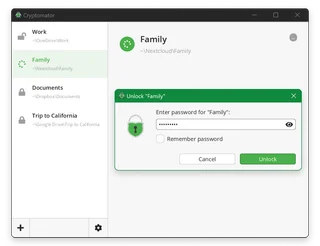
Cryptomator
Cryptomator: шифрувати файли перед синхронізацією з хмарою, створити сховище, зберегти ключ відновлення і резервне копіювання файлів.
Огляд і налаштування →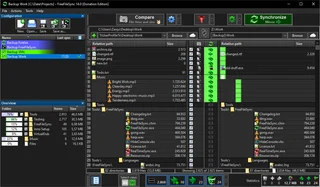
FreeFileSync
Порівняйте теки та зміни попереднього перегляду перед запуском двосторонньої синхронізації або дзеркального відображення в FreeFileSync.
Огляд і налаштування →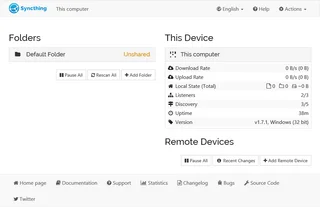
Syncthing
Синхронізація: офіційні завантаження, налаштування пристрою та папки, перевірка синхронізації, поширення видалень та різниця між синхронізацією та резервним копіюванням.
Огляд і налаштування →Читайте також
Перевірка відновлення копії в окремій папці
Перевірте відновлені файли без перезапису оригіналів.
Читати матеріал →
Пассел, ТОП або SMS: захист біржового рахунку
Підбір методу входу та підготовки відновлення доступу.
Читати матеріал →
Фальшива підтримка обміну: як перевірити запит
Перевірка доступу до установки програм і передачі доступу.
Читати матеріал →Про автора

Експерт із криптовалют, фінтеху та Web3 з досвідом у маркетингу. Пише про проєкти цифрових активів, ризики галузі та захист від шахрайства.
Професійний сайтДокументація та зображення
Офіційні джерела, походження ілюстрацій та перевірка
- Завантаження Kopia
- Документація Kopia
- Kopia: джерело ілюстрації
- Kopia: verification
- Офіційний логотип Kopia; не знімок інтерфейсу: джерело ілюстрації — Kopia project / GitHub; official logo, identification of the reviewed software..
Огляд був підготовлений проектну документацію. Установка і самостійне випробування розподілу в рамках цього матеріалу не було проведено. Права на інтерфейс і імена захищені для відповідних правовласників.