 IT
Angry IP Scanner: panoramica, download e primi passi
Angry IP Scanner: inventario di una rete locale autorizzata, seleziona intervalli di indirizzi, interpreta i risultati e comprendi i controlli di raggiungibilità.
A cosa serve Angry IP Scanner?
Angry IP Scanner aiuta a ottenere un elenco di nodi in un determinato intervallo di indirizzi e informazioni selezionate su di loro. Il programma è utile per l'inventario della propria rete locale: ad esempio, per trovare l'indirizzo del dispositivo dopo aver sostituito il router o verificare se il computer funzionante sta rispondendo. Il progetto offre le build di Windows, macOS e Linux.
Prima della scansione, determinare l'intervallo consentito e coordinare la verifica se la rete funziona. Gli indirizzi di altre organizzazioni e le ampie gamme di Internet non sono necessari per l'inventario domestico. Inizia con una piccola sottorete conosciuta e diversi dispositivi propri: quindi è più facile capire i risultati ed eliminare la scelta errata della rete con una VPN attiva.
| Parametro | Dettagli |
|---|---|
| Piattaforme | Windows, macOS, Linux |
| Utilizzo | Diagnostica di rete |
| Fonte del download | Scegli la versione per il tuo sistema operativo sulla pagina ufficiale del progetto. |
| Versione e condizioni | Le build e le condizioni di utilizzo attuali sono fornite dallo sviluppatore. La recensione non registra il numero di versione invariato. |
Come leggere i risultati di Angry IP Scanner
Il programma può mostrare la disponibilità del nodo, il nome e i risultati dei controlli delle porte, a seconda delle impostazioni selezionate e dei raccoglitori di dati. Questi campi rispondono a specifiche richieste di rete. La porta aperta rilevata non prova la vulnerabilità e la mancanza di risposta non prova che il dispositivo sia spento.
Confronta gli indirizzi trovati con l'elenco dei dispositivi router o il tuo inventario. La stampante e il laptop possono rispondere in modo diverso a causa delle impostazioni del firewall. Se stai cercando un servizio specifico, prima controllalo su un dispositivo noto, quindi confronta il risultato con un altro nodo nelle stesse condizioni. Non modificare l'intervallo, il numero di thread e l'insieme dei controlli.
Scarica Angry IP Scanner dal sito ufficiale
Selezionare la piattaforma supportata nella pagina del progetto. Il collegamento porta alla selezione della distribuzione e non avvia automaticamente l'installazione.
Usa l’indirizzo ufficiale per il download. Verifica la firma o il checksum se il progetto li pubblica. Non inviare configurazioni riservate all’assistenza.
Primi passi con Angry IP Scanner
- Apri il sito ufficiale di Angry IP Scanner e seleziona la build e i requisiti per il tuo sistema operativo.
- Determina il tuo indirizzo di rete e un piccolo campo di verifica consentito.
- Eliminare l’interfaccia attiva e l’impatto della VPN in modo da non eseguire la scansione di un’altra rete.
- Selezionare i campi desiderati ed eseguire il controllo di diversi dispositivi noti.
- Confronta i risultati con l'elenco del router e la disponibilità di un particolare servizio.
- Salva il rapporto minimo richiesto e rimuovi i nomi e gli indirizzi interni dai ricorsi pubblici.
Interfaccia e immagini di Angry IP Scanner
Schermate dell’interfaccia
L'origine delle immagini è indicata nelle fonti di seguito. L'interfaccia della versione installata potrebbe differire.
Angry IP ScannerScansione dei risultati in Angry IP Scanner per Windows
1 di 2. Angry IP Scanner: Scansione dei risultati in Angry IP Scanner per Windows
Limiti e protezione dei dati in Angry IP Scanner
I controlli di disponibilità dipendono dalla risposta del dispositivo, dalle regole di filtraggio e dal tempo di misurazione. Non utilizzare un risultato come conclusione sulla sicurezza della rete. Per indagare il problema, annota l'intervallo, le impostazioni e il tempo: senza di essi, due elenchi salvati possono descrivere condizioni diverse.
Nella rete di produzione, anche un'ispezione delle autorizzazioni richiede l'approvazione per volume e tempo. Non aumentare il carico in modo cieco e non applicare i risultati come guida all'input ai dispositivi rilevati. Questa recensione è limitata all'inventario e alla diagnostica delle risorse gestite.
Alternative per attività simili
TCPView mostra connessioni ed processi su un particolare computer Windows. Wireshark consente di esplorare il traffico di rete osservato. Angry IP Scanner è conveniente quando è necessario un elenco dei nodi rispondenti nell'intervallo concordato. Questi sono diversi livelli di diagnosi e il risultato di un programma non sostituisce un altro.
Domande e risposte
La mancanza di risposta significa che il computer è spento?
- Oh, no. La risposta può bloccare il firewall o il metodo di verifica selezionato. Confronta il risultato con il noto servizio e le informazioni dell'amministratore.
La porta aperta significa che il dispositivo è stato violato?
- Oh, no. Mostra la disponibilità di un determinato servizio di rete in condizioni di verifica. Per valutare la sicurezza, sono necessari dati aggiuntivi sul servizio e le relative impostazioni.
Posso controllare qualsiasi rete che sia nota?
Usa le tue risorse proprie o esplicitamente consentite per questa recensione. Nella rete di lavoro, allineare la gamma, il carico e il tempo con il suo proprietario.
Altri strumenti per attività simili
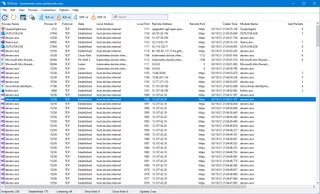
Microsoft Sysinternals TCPView
Microsoft Sysinternals TCPView: download ufficiale e guida all'interpretazione dei processi Windows, degli indirizzi TCP e degli UDP e degli stati di connessione.
Recensione e configurazione →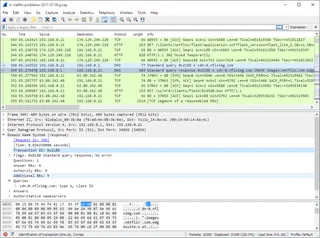
Wireshark
Wireshark: analizza il tuo traffico di rete, scegli un'interfaccia e filtra, leggi le catture e gestisci i file PCAP in modo sicuro.
Recensione e configurazione →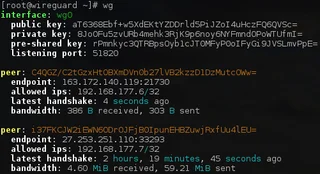
WireGuard
WireGuard: cosa fa un tunnel VPN, dove scaricare il client e come controllare chiavi, percorsi e DNS dopo la connessione.
Recensione e configurazione →Da leggere anche

Passkey, TOTP o SMS: protezione del conto di scambio
Selezione del metodo di ingresso e preparazione del recupero dell'accesso.
Leggi l’articolo →
Falsaggio di supporto per lo scambio: come controllare la richiesta
Verificare l'accesso all'installazione dei programmi e il trasferimento di accesso.
Leggi l’articolo →L’autore

Esperto di criptovalute, fintech e Web3 con esperienza nel marketing. Si occupa di progetti legati agli asset digitali, rischi del settore e prevenzione delle frodi.
Sito professionaleDocumentazione e immagini
Fonti ufficiali, crediti delle immagini e metodo di verifica
- Download Angry IP Scanner
- Documentazione Angry IP Scanner
- Domande su Angry IP Scanner
- Scansione dei risultati in Angry IP Scanner per Windows: fonte dell’immagine — Materiali ufficialiip angry.org; illustrazione editoriale dell'interfaccia, diritti del titolare dei diritti.
- Lista dei nodi in Angry IP Scanner su Ubuntu: fonte dell’immagine — Materiali ufficialiip angry.org; illustrazione editoriale dell'interfaccia, diritti del titolare dei diritti.
La revisione è stata preparata sulla documentazione del progetto. L'installazione e il collaudo indipendente della distribuzione all'interno di questo materiale non sono stati effettuati. I diritti sull’interfaccia e i nomi sono riservati ai rispettivi titolari dei diritti.