 DE
Microsoft Sysinternals TCPView: Überblick, Download und Einrichtung
Microsoft Sysinternal TCPView: offizieller Download und Leitfaden zur Interpretation von Windows-Prozessen, TCP- und UDP-Adressen und Verbindungszuständen.
Wofür eignet sich Microsoft Sysinternals TCPView?
Microsoft Sysinternals TCPView zeigt die Netzwerkendpunkte von TCP und UDP auf dem Windows-Computer an und verknüpft sie mit Prozessen. Die Tabelle zeigt lokale und entfernte Adressen, und für TCP - den Zustand der Verbindung. Das Programm ist nützlich, wenn Sie herausfinden müssen, welche Anwendung die Verbindung unterstützt oder den Netzwerkport auf einem bestimmten Computer abhört.
Beginnen Sie mit dem Spielbaren: Öffnen Sie ein Programm, folgen Sie einer Abfrage und sehen Sie, welche Zeilen angezeigt werden. Eine Anwendung kann mehrere Verbindungen schaffen und der Browser kann auf verschiedene Server zugreifen. Die Anzahl der Linien ist kein Zeichen der Infektion. Notieren Sie den Prozessnamen, die Zeit und die Adresse, die Sie überprüfen möchten.
| Merkmal | Details |
|---|---|
| Plattformen | Windows |
| Einsatzgebiet | Netzwerkdiagnose |
| Downloadquelle | Wählen Sie auf der offiziellen Projektseite die Version für Ihr Betriebssystem. |
| Version und Nutzungsbedingungen | Es werden aktuelle Builds und Nutzungsbedingungen vom Entwickler gegeben. Die Überprüfung zeichnet die unveränderte Versionsnummer nicht auf. |
TCPView: Prozess, Adresse und Verbindungsstatus
Das Zuzulassen von Adressen zu den Namen trägt dazu bei, die Tabelle zu lesen, aber der Name selbst beweist nicht den Besitz der Verbindung des gewünschten Unternehmens. In der offiziellen Schnittstelle kann die Namensauflösung geschaltet werden. Vergleichen Sie bei der Diagnose die numerische Adresse und den Namen und passen sie dann mit der Anwendungsaktion ab.
TCPView aktualisiert die Liste und hebt Farbwechsel hervor: neue, veränderte und verschwindende Endpunkte. Das hilft, die Abfolge der Ereignisse zu beobachten. Folgen Sie dem ausgewählten Prozess, nicht der Gesamtwechsel der Farben. Die Grenze, die zwischen den Updates verschwand, könnte eine kurze Anfrage beschreiben, die die App routinemäßig abgeschlossen hat.
Microsoft Sysinternals TCPView von der offiziellen Website herunterladen
Wählen Sie die unterstützte Plattform auf der Projektseite. Der Link führt zur Auswahl der Distribution und startet die Installation nicht automatisch.
Nutzen Sie die offizielle Downloadadresse. Prüfen Sie die Signatur oder Prüfsumme, sofern das Projekt sie veröffentlicht. Geben Sie vertrauliche Konfigurationen nicht an den Support weiter.
Erste Schritte mit Microsoft Sysinternals TCPView
- Öffnen Sie die offizielle Microsoft Sysinternal TCPView-Seite und wählen Sie das Microsoft-Download aus.
- Entpacken Sie das Paket in einen separaten Ordner und lesen Sie die Nutzungsbedingungen.
- Führen Sie TCPView, finden Sie die berühmte Anwendung und fixieren Sie den ursprünglichen Zustand.
- Wiederholen Sie eine Netzwerkaktion und passen Sie die Linien an, die mit dem Prozess erschienen sind.
- Wechseln Sie ggf. die Namensauflösung und schreiben Sie die Adressen und den Zustand der Verbindung ab.
- Löschen Sie vor der Veröffentlichung von Diagnosedaten unnötige lokale Adressen, Namen und Informationen zu Arbeitsleistungen.
Oberfläche und Abbildungen zu Microsoft Sysinternals TCPView
Screenshots der Oberfläche
Die Herkunft der Bilder ist in den folgenden Quellen angegeben. Die Schnittstelle der installierten Version kann abweichen.
Microsoft Sysinternals TCPViewMicrosoft Sysinternal TCPView: Prozesse und Netzwerkverbindungen
1 von 1. Microsoft Sysinternals TCPView: Microsoft Sysinternal TCPView: Prozesse und Netzwerkverbindungen
Grenzen und Datenschutz bei Microsoft Sysinternals TCPView
TCPView zeigt keinen Paketinhalt an oder entschlüsselt HTTPS. Verwenden Sie einen geeigneten Protokollanalysator und erhalten Sie den notwendigen Zugriff, bevor Sie den Verkehrsinhalt überprüfen. Ein Prozessname allein überprüft nicht die Signatur oder Herkunft einer ausführbaren Form.
Das Programm hat den Betrieb des angeschlossenen TCP-Anbindungs. Verwenden Sie es nicht als ersten Schritt: Sie können den Transfer, eine Remote-Sitzung oder die Anwendung abschneiden. Halten Sie zuerst die gewünschte Beobachtung und finden Sie den Zweck der Verbindung. Das Schließen der Verbindung entfernt das Programm nicht und eliminiert nicht die mögliche Ursache seiner Netzwerkaktivität.
Alternativen für verwandte Aufgaben
Der wütende IP-Scanner hilft, die antwortenden Geräte im erlaubten Subnetz zu untersuchen. Wireshark funktioniert mit der Erfassung und dem Parsen des Verkehrs. TCPView verbindet Endpunkte mit Prozessen unter Windows und eignet sich zur ersten Beobachtung einer bestimmten Anwendung. Kombinieren Sie die Ergebnisse, wenn das Problem mehrere Diagnosen erfordert.
Fragen und Antworten
Viele Browserverbindungen in TCPView bedeutet Hacken?
Oh, nein. Der Browser öffnet mehrere Verbindungen für verschiedene Seitenteile. Vergleichen Sie den Prozess, die Aktion, die Adresse und die Zeit; die Anzahl der Linien an sich beweist nichts.
TCPView zeigt, was genau über HTTPS übertragen wird?
Oh, nein. Der Endpunkt und die Zustandstabelle ersetzen keine Paketerfassung und entschlüsseln den HTTPS-Inhalt nicht.
Können Sie eine verdächtige Verbindung ohne Konsequenzen schließen?
Der Abschluss kann die Anwendung oder Datenübertragung unterbrechen. Zuerst finden Sie den Zweck des Prozesses heraus und speichern Sie die Beobachtung; sollten Sie nicht erwägen, die Beseitigung der Ursache zu schließen.
Weitere Werkzeuge für ähnliche Aufgaben
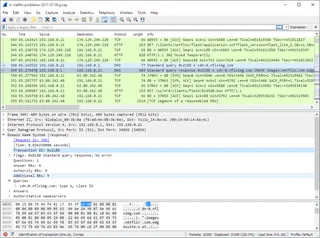
Wireshark
Wireshark: Analysieren Sie Ihren Netzwerkverkehr, wählen Sie eine Schnittstelle und Filter, lesen Sie die Erfassungen und handhaben Sie PCAP-Dateien sicher.
Test und Einrichtung →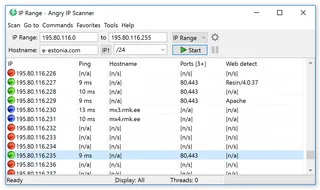
Angry IP Scanner
Wütender IP-Scanner: Inventar eines autorisierten lokalen Netzwerks, wählen Adressbereiche, interpretieren Ergebnisse und verstehen Reichweitenprüfungen.
Test und Einrichtung →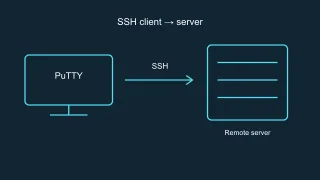
PuTTY
PuTTY: offizielle SSH-Client-Downloads, Host-Key-Checks, gespeicherte Sitzungen und wie man zwischen PuTTY und OpenSSH wählt.
Test und Einrichtung →Weiterführende Artikel

Passkey, TOTP oder SMS: Schutz des Umtauschkontos
Auswahl der Methode des Eintrags und der Vorbereitung der Zugangswiederherstellung.
Artikel lesen →
Gefälschte Unterstützung für den Austausch: Wie man die Anfrage prüft
Überprüfung des Zugriffs auf die Installation von Programmen und die Übertragung des Zugangs.
Artikel lesen →Über den Autor

Experte für Kryptowährungen, Fintech und Web3 mit Erfahrung im Marketing. Schreibt über Projekte rund um digitale Vermögenswerte, Branchenrisiken und Betrugsprävention.
Berufliche WebsiteDokumentation und Bilder
Offizielle Quellen, Bildnachweise und Prüfmethoden
- Download Microsoft Sysinternals TCPView
- Dokumentation Microsoft Sysinternals TCPView
- Microsoft Screenshot Regeln
- Microsoft Sysinternal TCPView: Prozesse und Netzwerkverbindungen: Bildquelle — Microsoft Sysinternals. Used with permission from Microsoft..
Die Überprüfung wurde auf die Projektdokumentation vorbereitet. Die Installation und unabhängige Prüfung der Verteilung in diesem Material wurde nicht durchgeführt. Die Rechte an der Schnittstelle und den Namen sind den jeweiligen Rechteinhabern vorbehalten.