 DE
Cyberduck: Überblick, Download und Einrichtung
Cyberduck: offizielle Downloads für Windows und macOS, SFTP und Cloud-Speicherzugriff, Serververifizierung und sichere Übertragungen.
Wofür eignet sich Cyberduck?
Cyberduck ist ein grafischer Client für die Arbeit mit gelöschten Dateien. Es unterstützt Serverprotokolle und Verbindungen zum Cloud-Speicher. Das Programm ist nützlich für das Herunterladen von Website-Materialien, das Erhalten eines Backups und die Verwaltung von Objekten im Konto des Anbieters. Windows und macOS werden separat auf der Downloadseite angezeigt.
Bevor Sie eine Verbindung erstellen, erhalten Sie vom Serverinhaber ein genaues Protokoll, eine Adresse, einen Port- und Benutzernamen. Für Cloud-Speicher benötigen Sie möglicherweise weitere Details und Berechtigungen. Die ähnlichen Eingabefenster machen SFTP, FTP und Cloud-basierte API nicht austauschbar. In den offiziellen Abbildungen gibt es verschiedene Arten von Verbindungen; wählen Sie die Parameter Ihres Dienstes.
| Merkmal | Details |
|---|---|
| Plattformen | Windows, macOS |
| Einsatzgebiet | Sichere Dateiübertragung |
| Downloadquelle | Wählen Sie auf der offiziellen Projektseite die Version für Ihr Betriebssystem. |
| Version und Nutzungsbedingungen | Es werden aktuelle Builds und Nutzungsbedingungen vom Entwickler gegeben. Die Überprüfung zeichnet die unveränderte Versionsnummer nicht auf. |
Cyberduck: Überprüfung des SFTP-Servers und Zugriffsrechte
Wenn Sie die SFTP-Verbindung anschließen, überprüfen Sie den Hostschlüssel mit den Administratordaten. Die gespeicherte Adresse in der Registerkarte hilft, die Verbindung zu wiederholen, ersetzt aber nicht die Überprüfung der geänderten Taste. Wenn die Warnung auf einem bekannten Server erscheint, finden Sie den Grund vor der Übertragung der Dokumente heraus. Bestätigen Sie nicht den neuen Aufdruck, nur um das Fenster zu schließen.
Die erste Übertragung sollte mit verständlichem Zweck in den Testordner gehen. Überprüfen Sie, wer die heruntergeladene Datei sieht, was passiert, wenn die Namen übereinstimmen und wo die heruntergeladene Kopie kommt. In der Warteschlange der Übertragungen kann man den Betriebsverlauf beobachten. Bei der Arbeit mit der Website unterscheidet sich die fehlerhafte Überbearbeitung in den Folgen des Hinzufügens eines neuen Dokuments zu einem separaten Katalog.
Cyberduck von der offiziellen Website herunterladen
Wählen Sie die unterstützte Plattform auf der Projektseite. Der Link führt zur Auswahl der Distribution und startet die Installation nicht automatisch.
Nutzen Sie die offizielle Downloadadresse. Prüfen Sie die Signatur oder Prüfsumme, sofern das Projekt sie veröffentlicht. Geben Sie vertrauliche Konfigurationen nicht an den Support weiter.
Erste Schritte mit Cyberduck
- Öffnen Sie die offizielle Cyberduck-Seite und wählen Sie Windows oder macOS build.
- Erstellen Sie eine Verbindung zum Protokoll, die vom Administrator oder Anbieter angegeben wird.
- Geben Sie Ihre Adresse und Kontodaten ein, bei SFTP überprüfen Sie den Serverschlüssel.
- Öffnen Sie das Test-Fernverzeichnis und übergeben Sie eine kleine Datei.
- Überprüfen Sie die Warteschlange, den Namen und die Größe des Ergebnisses; laden Sie die Kopie zur Steueröffnung herunter.
- Speichern Sie das Lesezeichen ohne unnötige Autorität und überprüfen Sie das Reritungskript, um mit wichtigen Dateien zu arbeiten.
Oberfläche und Abbildungen zu Cyberduck
Screenshots der Oberfläche
Die Herkunft der Bilder ist in den folgenden Quellen angegeben. Die Schnittstelle der installierten Version kann abweichen.
CyberduckDer Dialog der Cyberduck-Verbindung
1 von 2. Cyberduck: Der Dialog der Cyberduck-Verbindung
Grenzen und Datenschutz bei Cyberduck
Cloud-Daten können mehr Aktionen zulassen, als für eine einzige Übertragung erforderlich ist. Verwenden Sie einzelne Berechtigungen für die Aufgabe und ziehen Sie unnötige Schlüssel zurück. Posten Sie keine Lesezeichendatei mit Geheimnissen bei der Kontaktaufnahme mit dem Support.
Eine sichere Verbindung bestimmt nicht, wer die Datei nach dem Download lesen kann. Die Verfügbarkeit eines Links, Verzeichnisrechts und Speicherverschlüsselung hängt von der Server- oder Cloud-Richtlinie ab. Für ein vertrauliches Dokument, wenn nötig, bereiten Sie vor dem Senden eine zusätzliche Verschlüsselung vor. Die offizielle Seite unterscheidet auch direkte Builds von den Ladenoptionen und der freiwilligen Registrierung: Überprüfen Sie die Bedingungen dort.
Alternativen für verwandte Aufgaben
WinSCP ist bequem für ähnliche Serveraufgaben unter Windows; Cyberduck bietet auch einen macOS-Grafikclient. LocalSend wurde entwickelt, um zwischen benachbarten Geräten im lokalen Netzwerk übertragen zu werden, und OnionShare organisiert eine andere Art des Austauschs über Tor. Diese Anwendungen erfordern nicht die gleichen Requisiten und ersetzen sich nicht in jedem Szenario.
Fragen und Antworten
Brauchen Sie einen FTP-Server für Cyberduck?
Benötigen Server oder Cloud-Dienst. Wähle sein eigentliches Protokoll. SFTP und das übliche FTP sind verschiedene Arten, sich zu verbinden.
Warum warnt Cyberduck vor einem geänderten Schlüssel?
Der Serverschlüssel ist anders als der gespeicherte. Dies kann eine Folge der Wartung oder Subventionierung sein; prüfen Sie den neuen Druck beim Administrator vor der Fortsetzung.
Verschlüsselter Kanal macht die hochgeladene Datei privat?
Nicht allein. Nach dem Download gelten die Rechte und die Service-Speicherrichtlinie. Überprüfen Sie separat die Empfänger, öffentliche Links und die Notwendigkeit, das Dokument zu verschlüsseln.
Weitere Werkzeuge für ähnliche Aufgaben
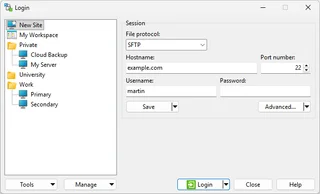
WinSCP
WinSCP: offizielle Downloads, SFTP-Setup, Host-Schlüsselüberprüfung und Dateisynchronisation ohne unbeabsichtigte Overwrites.
Test und Einrichtung →
LocalSend
LocalSend: offizielle Apps, lokale Dateiübertragungen zwischen Telefonen und Computern, Empfängerkontrollen und Fehlersuche.
Test und Einrichtung →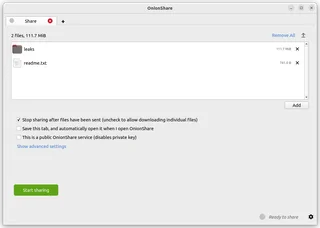
OnionShare
OnionShare: Dateien über einen Zwiebeldienst teilen, die Adresse und den Zugriffsschlüssel verwalten und die Freigabe stoppen, wenn sie fertig sind.
Test und Einrichtung →Weiterführende Artikel

Passkey, TOTP oder SMS: Schutz des Umtauschkontos
Auswahl der Methode des Eintrags und der Vorbereitung der Zugangswiederherstellung.
Artikel lesen →
Gefälschte Unterstützung für den Austausch: Wie man die Anfrage prüft
Überprüfung des Zugriffs auf die Installation von Programmen und die Übertragung des Zugangs.
Artikel lesen →Über den Autor

Experte für Kryptowährungen, Fintech und Web3 mit Erfahrung im Marketing. Schreibt über Projekte rund um digitale Vermögenswerte, Branchenrisiken und Betrugsprävention.
Berufliche WebsiteDokumentation und Bilder
Offizielle Quellen, Bildnachweise und Prüfmethoden
- Download Cyberduck
- Dokumentation Cyberduck
- Dateien in Cyberduck übertragen
- SFTP und Schlüsselprüfung
- Der Dialog der Cyberduck-Verbindung: Bildquelle — Offizielle Materialien von docs.cyberduck.io; redaktionelle Illustration der Schnittstelle, Rechte des Rechtes.
- Dreh- und Sendeschlange Cyberduck: Bildquelle — Offizielle Materialien von docs.cyberduck.io; redaktionelle Illustration der Schnittstelle, Rechte des Rechtes.
Die Überprüfung wurde auf die Projektdokumentation vorbereitet. Die Installation und unabhängige Prüfung der Verteilung in diesem Material wurde nicht durchgeführt. Die Rechte an der Schnittstelle und den Namen sind den jeweiligen Rechteinhabern vorbehalten.