 IT
Cyberduck: panoramica, download e primi passi
Cyberduck: download ufficiali per Windows e macOS, accesso all'archiviazione SFTP e cloud, verifica del server e trasferimenti sicuri.
A cosa serve Cyberduck?
Cyberduck è un client grafico per lavorare con i file eliminati. Supporta i protocolli del server e le connessioni all'archiviazione cloud. Il programma sarà utile per scaricare i materiali del sito, ottenere un backup e gestire oggetti nell'account del provider. Windows e macOS sono presentati separatamente nella pagina di download.
Prima di creare una connessione, riceverai un protocollo, un indirizzo, una porta e un nome utente accurati dal proprietario del server. Per il cloud storage, potrebbe essere necessario altri dettagli e autorizzazioni. Le finestre di ingresso simili non rendono SFTP, FTP e API basate su cloud intercambiabili. Nelle illustrazioni ufficiali ci sono diversi tipi di connessioni; scegli i parametri del tuo servizio.
| Parametro | Dettagli |
|---|---|
| Piattaforme | Windows, macOS |
| Utilizzo | Trasferimento sicuro dei file |
| Fonte del download | Scegli la versione per il tuo sistema operativo sulla pagina ufficiale del progetto. |
| Versione e condizioni | Le build e le condizioni di utilizzo attuali sono fornite dallo sviluppatore. La recensione non registra il numero di versione invariato. |
Cyberduck: controllo del server SFTP e dei diritti di accesso
Quando si collega SFTP, controllare la chiave host con i dati dell'amministratore. L'indirizzo salvato nella scheda aiuta a ripetere la connessione, ma non sostituisce il controllo della chiave modificata. Se l'avviso viene visualizzato su un server familiare, scopri il motivo prima che i documenti vengano trasferiti. Non confermare la nuova impronta per chiudere la finestra.
Il primo trasferimento dovrebbe andare alla cartella di prova con uno scopo comprensibile. Controlla chi vede il file scaricato, cosa succede quando i nomi corrispondono e dove viene eseguita la copia scaricata. Nella coda delle trasmissioni, è possibile osservare il corso delle operazioni. Quando si lavora con il sito, il rovesciamento errato differisce dalle conseguenze dell'aggiunta di un nuovo documento a un catalogo separato.
Scarica Cyberduck dal sito ufficiale
Selezionare la piattaforma supportata nella pagina del progetto. Il collegamento porta alla selezione della distribuzione e non avvia automaticamente l'installazione.
Usa l’indirizzo ufficiale per il download. Verifica la firma o il checksum se il progetto li pubblica. Non inviare configurazioni riservate all’assistenza.
Primi passi con Cyberduck
- Aprire la pagina ufficiale di Cyberduck e selezionare la build di Windows o macOS.
- Creare una connessione al protocollo specificato dall'amministratore o dal provider.
- Inserisci i dati del tuo indirizzo e del tuo account, su SFTP controlla la chiave del server.
- Aprire la directory remota di prova e passare un file di piccole dimensioni.
- Controllare la coda, il nome e la dimensione del risultato; scaricare la copia per l'apertura del controllo.
- Salvare il segnalibro senza un'autorità non necessaria e controllare lo script di riscrittura per lavorare con file importanti.
Interfaccia e immagini di Cyberduck
Schermate dell’interfaccia
L'origine delle immagini è indicata nelle fonti di seguito. L'interfaccia della versione installata potrebbe differire.
CyberduckIl dialogo di apertura della connessione Cyberduck
1 di 2. Cyberduck: Il dialogo di apertura della connessione Cyberduck
Limiti e protezione dei dati in Cyberduck
I dati cloud possono consentire più azioni di quelle necessarie per un singolo trasferimento. Utilizzare autorizzazioni individuali per l'attività e ritirare le chiavi non necessarie. Non pubblicare un file di segnalibro con segreti nel contatto con il supporto.
Una connessione sicura non determina chi sarà in grado di leggere il file dopo il download. La disponibilità di un link, i diritti di directory e la crittografia di archiviazione dipendono dalla politica del server o del cloud. Per un documento confidenziale, se necessario, preparare la crittografia aggiuntiva prima dell'invio. La pagina ufficiale distingue anche le costruzioni dirette dalle opzioni del negozio e dalla registrazione volontaria: controlla le condizioni.
Alternative per attività simili
WinSCP è conveniente per attività server simili su Windows; Cyberduck fornisce anche un client grafico macOS. LocalSend è progettato per essere trasferito tra i dispositivi vicini sulla rete locale e OnionShare organizza un altro modo di scambio tramite Tor. Queste applicazioni non richiedono gli stessi oggetti di scena e non si sostituiscono l'un l'altro in ogni scenario.
Domande e risposte
Hai bisogno di un server FTP per Cyberduck?
Hai bisogno di un servizio server o cloud supportato. Scegli il suo vero protocollo. SFTP e il solito FTP sono diversi modi per connettersi.
Perché Cyberduck avverte di una chiave cambiata?
La chiave del server è diversa da quella salvata. Questa può essere una conseguenza della manutenzione o delle sovvenzioni; controllare la nuova stampa presso l'amministratore prima della continuazione.
Il canale crittografato rende privato il file caricato?
Non da solo. Dopo il download, i diritti e la politica di archiviazione del servizio sono validi. Controllare separatamente i destinatari, i collegamenti pubblici e la necessità di crittografare il documento.
Altri strumenti per attività simili
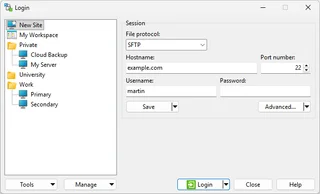
WinSCP
WinSCP: download ufficiali, configurazione SFTP, verifica della chiave host e sincronizzazione dei file senza sovrascritture non intenzionali.
Recensione e configurazione →
LocalSend
Aste locale: app ufficiali, trasferimenti di file locali tra telefoni e computer, controlli dei destinatari e risoluzione dei problemi di rilevamento del dispositivo.
Recensione e configurazione →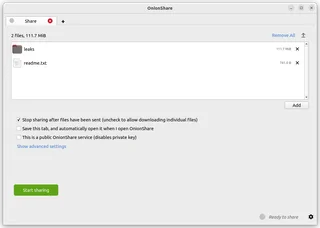
OnionShare
OnionShare: condividere i file tramite un servizio di cipolla, gestire l'indirizzo e la chiave di accesso e interrompere la condivisione al termine.
Recensione e configurazione →Da leggere anche

Passkey, TOTP o SMS: protezione del conto di scambio
Selezione del metodo di ingresso e preparazione del recupero dell'accesso.
Leggi l’articolo →
Falsaggio di supporto per lo scambio: come controllare la richiesta
Verificare l'accesso all'installazione dei programmi e il trasferimento di accesso.
Leggi l’articolo →L’autore

Esperto di criptovalute, fintech e Web3 con esperienza nel marketing. Si occupa di progetti legati agli asset digitali, rischi del settore e prevenzione delle frodi.
Sito professionaleDocumentazione e immagini
Fonti ufficiali, crediti delle immagini e metodo di verifica
- Download Cyberduck
- Documentazione Cyberduck
- Trasferire i file a Cyberduck
- SFTP e verifica delle chiavi
- Il dialogo di apertura della connessione Cyberduck: fonte dell’immagine — Materiali ufficiali di docs.cyberduck.io; illustrazione editoriale dell'interfaccia, diritti del titolare del diritto.
- La coda di trasmissione Cyberduck: fonte dell’immagine — Materiali ufficiali di docs.cyberduck.io; illustrazione editoriale dell'interfaccia, diritti del titolare del diritto.
La revisione è stata preparata sulla documentazione del progetto. L'installazione e il collaudo indipendente della distribuzione all'interno di questo materiale non sono stati effettuati. I diritti sull’interfaccia e i nomi sono riservati ai rispettivi titolari dei diritti.