 FR
Microsoft Sysinternals TCPView : présentation, téléchargement et prise en main
Microsoft Sysinternals TCPView: téléchargement officiel et guide pour l'interprétation des processus Windows, des adresses TCP et UDP, et des états de connexion.
À quoi sert Microsoft Sysinternals TCPView ?
Microsoft Sysinternals TCPView montre les points d'extrémité du réseau de TCP et UDP sur l'ordinateur Windows et les relie aux processus. Le tableau indique les adresses locales et distantes, et pour TCP - l'état de la connexion. Le programme est utile lorsque vous devez savoir quelle application prend en charge la connexion ou écoute le port de réseau sur un ordinateur particulier.
Commencez par le module: ouvrir un programme, suivre une requête et voir quelles lignes apparaissent. Une application peut créer plusieurs connexions, et le navigateur peut accéder à différents serveurs. Le nombre de lignées n'est pas un signe d'infection. Écrivez le nom du processus, l'heure et l'adresse que vous voulez vérifier.
| Élément | Détails |
|---|---|
| Plateformes | Windows |
| Usage | Diagnostic réseau |
| Source du téléchargement | Choisissez la version adaptée à votre système sur la page officielle du projet. |
| Version et conditions | Les constructions actuelles et les conditions d'utilisation sont données par le développeur. L'examen n'indique pas le numéro de la version inchangée. |
TCPView: état du processus, de l'adresse et de la connexion
Permettre aux adresses de noms aider à lire le tableau, mais le nom lui-même ne prouve pas la propriété de la connexion de l'entreprise souhaitée. Dans l'interface officielle, la résolution du nom peut être changée. Lorsqu'il est diagnostiqué, comparez l'adresse et le nom numériques, puis les faire correspondre à l'action de demande.
TCPView met à jour la liste et met en évidence les changements de couleur: nouveaux critères d'évaluation, modifiés et disparaissants. Cela permet d'observer la séquence des événements. Suivez le processus sélectionné, et non le changement global de couleurs. La ligne qui a disparu entre les mises à jour pourrait décrire une brève demande que l'application remplie systématiquement.
Télécharger Microsoft Sysinternals TCPView sur le site officiel
Sélectionnez la plateforme prise en charge sur la page du projet. La liaison conduit à la sélection de la distribution, et ne démarre pas automatiquement l'installation.
Utilisez l’adresse de téléchargement officielle. Vérifiez la signature ou la somme de contrôle si le projet en fournit une. Gardez les configurations secrètes privées lors de vos échanges avec le support.
Premiers pas avec Microsoft Sysinternals TCPView
- Ouvrez la page officielle de Microsoft Sysinternals TCPView et sélectionnez le téléchargement proposé par Microsoft.
- Décomposer l'emballage dans un dossier séparé et lire les conditions d'utilisation.
- Exécuter TCPView, trouvez la fameuse application et fixez l'état d'origine.
- Répétez une action de réseau et faites correspondre les lignes qui sont apparues avec le processus.
- Si nécessaire, commuter la résolution du nom et noter les adresses et l'état de la connexion.
- Avant la publication des données de diagnostic, supprimer les adresses, noms et informations inutiles sur les services de travail.
Interface et illustrations de Microsoft Sysinternals TCPView
Captures de l’interface
L'origine des images est indiquée dans les sources ci-dessous. L'interface de la version installée peut différer.
Microsoft Sysinternals TCPViewMicrosoft Sysinternals TCPView: processus et connexions réseau
1 sur 1. Microsoft Sysinternals TCPView: Microsoft Sysinternals TCPView: processus et connexions réseau
Limites et protection des données dans Microsoft Sysinternals TCPView
TCPView ne montre pas de contenu de l'emballage ni de déchiffrer HTTPS. Utiliser un analyseur de protocole approprié et obtenir l'accès nécessaire avant d'inspecter le contenu du trafic. Un nom de processus ne vérifie pas à lui seul la signature ou l'origine d'un exécutable.
Le programme a pour effet de fermer la connexion TCP installée. Ne l'utilisez pas comme première étape: vous pouvez couper le transfert, une session à distance ou l'application. Tout d'abord, gardez l'observation dont vous avez besoin et découvrez l'objectif de la connexion. La fermeture de la connexion n'élimine pas le programme et n'élimine pas la cause possible de son activité réseau.
Alternatives pour des usages proches
Angry IP Scanner aide à étudier les dispositifs de réponse dans le sous-réseau autorisé. Wireshark travaille avec la capture et l'analyse de la circulation. TCPView connecte les points d'extrémité avec les processus sous Windows et convient pour la première observation d'une application spécifique. Combiner les résultats si le problème nécessite plusieurs niveaux de diagnostic.
Questions et réponses
Beaucoup de connexions de navigateur dans TCPView signifier le piratage ?
Oh, non. Le navigateur ouvre plusieurs connexions pour différents composants de pages. Comparer le processus, l'action, l'adresse et le temps; le nombre de lignes en lui-même ne prouve rien.
TCPView montre ce qui est exactement transmis sur HTTPS?
Oh, non. Le point d'extrémité et la table des états ne remplacent pas la capture de paquets et ne déchiffre pas le contenu HTTPS.
Pouvez-vous fermer une connexion suspecte sans conséquences ?
La fermeture peut interrompre l'application ou le transfert de données. Tout d'abord, découvrez l'objectif du processus et sauvez l'observation; n'envisagez pas de fermer l'élimination de la cause.
Autres outils pour des usages similaires
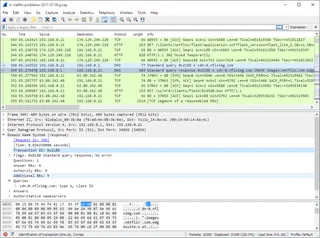
Wireshark
Wireshark: analysez votre trafic réseau, choisissez une interface et filtrez, lisez les captures et manipulez les fichiers PCAP en toute sécurité.
Présentation et configuration →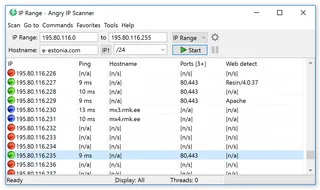
Angry IP Scanner
Angry IP Scanner: inventaire d'un réseau local autorisé, sélectionnez les plages d'adresses, interprétez les résultats et comprenez les contrôles de la rejoncabilité.
Présentation et configuration →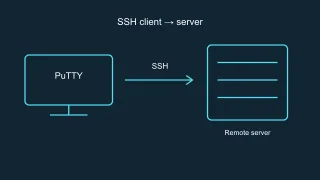
PuTTY
PuTTY: téléchargements officiels de clients SSH, vérifications des clés d'hôte, sessions sauvegardées et comment choisir entre PuTTY et OpenSSH.
Présentation et configuration →À lire aussi

Passkey, TOTP ou SMS: protection du compte d'échange
Sélection de la méthode d'entrée et de préparation du recouvrement de l'accès.
Lire l’article →
Faux soutien à l'échange: comment vérifier la demande
Vérification de l'accès à l'installation des programmes et du transfert d'accès.
Lire l’article →À propos de l’auteur

Expert en cryptomonnaies, fintech et Web3, issu du marketing. Il traite des projets liés aux actifs numériques, des risques du secteur et de la prévention des fraudes.
Site professionnelDocumentation et images
Sources officielles, crédits des images et méthode de vérification
- Téléchargement Microsoft Sysinternals TCPView
- Documentation Microsoft Sysinternals TCPView
- Règles de capture d'écran Microsoft
- Microsoft Sysinternals TCPView: processus et connexions réseau : source de l’illustration — Microsoft Sysinternals. Used with permission from Microsoft..
L'examen a été établi sur la documentation relative au projet. L'installation et les essais indépendants de la distribution à l'intérieur de ce matériau n'ont pas été effectués. Les droits à l'interface et les noms sont réservés aux titulaires de droits respectifs.