 IT
Microsoft Sysinternals TCPView: panoramica, download e primi passi
Microsoft Sysinternals TCPView: download ufficiale e guida all'interpretazione dei processi Windows, degli indirizzi TCP e degli UDP e degli stati di connessione.
A cosa serve Microsoft Sysinternals TCPView?
Microsoft Sysinternals TCPView mostra gli endpoint di rete di TCP e UDP sul computer Windows e li collega ai processi. La tabella mostra gli indirizzi locali e remoti e per TCP - lo stato della connessione. Il programma è utile quando è necessario scoprire quale applicazione supporta la connessione o ascolta la porta di rete su un particolare computer.
Inizia con il playable: apri un programma, segui una query e vedi quali righe appaiono. Un'applicazione può creare più connessioni e il browser può accedere a diversi server. Il numero di linee non è un segno di infezione. Annotare il nome del processo, l'ora e l'indirizzo che si desidera controllare.
| Parametro | Dettagli |
|---|---|
| Piattaforme | Windows |
| Utilizzo | Diagnostica di rete |
| Fonte del download | Scegli la versione per il tuo sistema operativo sulla pagina ufficiale del progetto. |
| Versione e condizioni | Le build e le condizioni di utilizzo attuali sono fornite dallo sviluppatore. La recensione non registra il numero di versione invariato. |
TCPView: stato di processo, indirizzo e connessione
Consentire agli indirizzi i nomi aiuta a leggere la tabella, ma il nome stesso non dimostra la proprietà della connessione dell'azienda desiderata. Nell'interfaccia ufficiale, la risoluzione del nome può essere commutata. Quando viene diagnosticato, confrontare l'indirizzo numerico e il nome e quindi abbinarli all'azione dell'applicazione.
TCPView aggiorna l'elenco e evidenzia le modifiche del colore: nuovi, modificati e scompaiono endpoint. Questo aiuta ad osservare la sequenza degli eventi. Seguire il processo selezionato, non il cambiamento complessivo dei colori. La linea che è scomparsa tra gli aggiornamenti potrebbe descrivere una breve richiesta che l'app ha completato regolarmente.
Scarica Microsoft Sysinternals TCPView dal sito ufficiale
Selezionare la piattaforma supportata nella pagina del progetto. Il collegamento porta alla selezione della distribuzione e non avvia automaticamente l'installazione.
Usa l’indirizzo ufficiale per il download. Verifica la firma o il checksum se il progetto li pubblica. Non inviare configurazioni riservate all’assistenza.
Primi passi con Microsoft Sysinternals TCPView
- Aprire la pagina ufficiale di Microsoft Sysinternals TCPView e selezionare il download Microsoft offerto.
- Discomprimere il pacchetto in una cartella separata e leggere i termini di utilizzo.
- Eseguire TCPView, trovare la famosa applicazione e correggere lo stato originale.
- Ripetere un'azione di rete e abbinare le linee apparse con il processo.
- Se necessario, cambiare la risoluzione del nome e annotare gli indirizzi e lo stato della connessione.
- Prima della pubblicazione dei dati diagnostici, cancella gli indirizzi locali, i nomi e le informazioni non necessari sui servizi di lavoro.
Interfaccia e immagini di Microsoft Sysinternals TCPView
Schermate dell’interfaccia
L'origine delle immagini è indicata nelle fonti di seguito. L'interfaccia della versione installata potrebbe differire.
Microsoft Sysinternals TCPViewMicrosoft Sysinternals TCPView: processi e connessioni di rete
1 di 1. Microsoft Sysinternals TCPView: Microsoft Sysinternals TCPView: processi e connessioni di rete
Limiti e protezione dei dati in Microsoft Sysinternals TCPView
TCPView non visualizza i contenuti dei pacchetti o decrittografa HTTPS. Utilizzare un analizzatore di protocollo adatto e ottenere l'accesso necessario prima di ispezionare i contenuti del traffico. Un nome di processo da solo non verifica la firma o l’origine di un eseguibile.
Il programma ha il funzionamento della chiusura della connessione TCP installata. Non usarlo come primo passo: puoi tagliare il trasferimento, una sessione remota o l'applicazione. In primo luogo, mantenere l'osservazione di cui hai bisogno e scopri lo scopo della connessione. La chiusura della connessione non rimuove il programma e non elimina la possibile causa della sua attività di rete.
Alternative per attività simili
Angry IP Scanner aiuta a studiare i dispositivi rispondenti nella subnet consentita. Wireshark lavora con la cattura e l'analisi del traffico. TCPView collega gli endpoint con i processi su Windows ed è adatto per la prima osservazione di un'applicazione specifica. Combinare i risultati se il problema richiede diversi livelli di diagnosi.
Domande e risposte
Molte connessioni del browser in TCPView significa hacking?
- Oh, no. Il browser apre diverse connessioni per diversi componenti delle pagine. Confronta il processo, l'azione, l'indirizzo e il tempo; il numero di linee in sé non dimostra nulla.
TCPView mostra cosa viene trasmesso esattamente tramite HTTPS?
- Oh, no. L'endpoint e la tabella di stato non sostituiscono l'acquisizione dei pacchetti e non decrittografano il contenuto HTTPS.
Puoi chiudere una connessione sospetta senza conseguenze?
La chiusura può interrompere l'applicazione o il trasferimento dei dati. In primo luogo, scopri lo scopo del processo e salva l'osservazione; non considerare la chiusura dell'eliminazione della causa.
Altri strumenti per attività simili
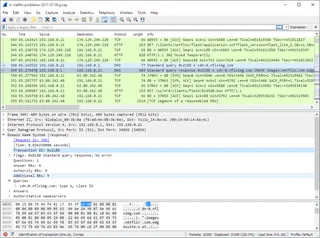
Wireshark
Wireshark: analizza il tuo traffico di rete, scegli un'interfaccia e filtra, leggi le catture e gestisci i file PCAP in modo sicuro.
Recensione e configurazione →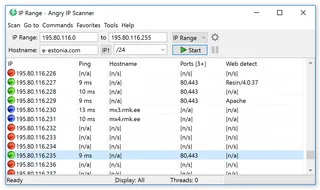
Angry IP Scanner
Angry IP Scanner: inventario di una rete locale autorizzata, seleziona intervalli di indirizzi, interpreta i risultati e comprendi i controlli di raggiungibilità.
Recensione e configurazione →
PuTTY
PuTTY: download ufficiali del client SSH, host check-up key, sessioni salvate e come scegliere tra PuTTY e OpenSSH.
Recensione e configurazione →Da leggere anche

Passkey, TOTP o SMS: protezione del conto di scambio
Selezione del metodo di ingresso e preparazione del recupero dell'accesso.
Leggi l’articolo →
Falsaggio di supporto per lo scambio: come controllare la richiesta
Verificare l'accesso all'installazione dei programmi e il trasferimento di accesso.
Leggi l’articolo →L’autore

Esperto di criptovalute, fintech e Web3 con esperienza nel marketing. Si occupa di progetti legati agli asset digitali, rischi del settore e prevenzione delle frodi.
Sito professionaleDocumentazione e immagini
Fonti ufficiali, crediti delle immagini e metodo di verifica
- Download Microsoft Sysinternals TCPView
- Documentazione Microsoft Sysinternals TCPView
- Regole di Microsoft screenshot
- Microsoft Sysinternals TCPView: processi e connessioni di rete: fonte dell’immagine — Microsoft Sysinternals. Used with permission from Microsoft..
La revisione è stata preparata sulla documentazione del progetto. L'installazione e il collaudo indipendente della distribuzione all'interno di questo materiale non sono stati effettuati. I diritti sull’interfaccia e i nomi sono riservati ai rispettivi titolari dei diritti.